Jeden Gast nur einmal pro Sitzung einlassen
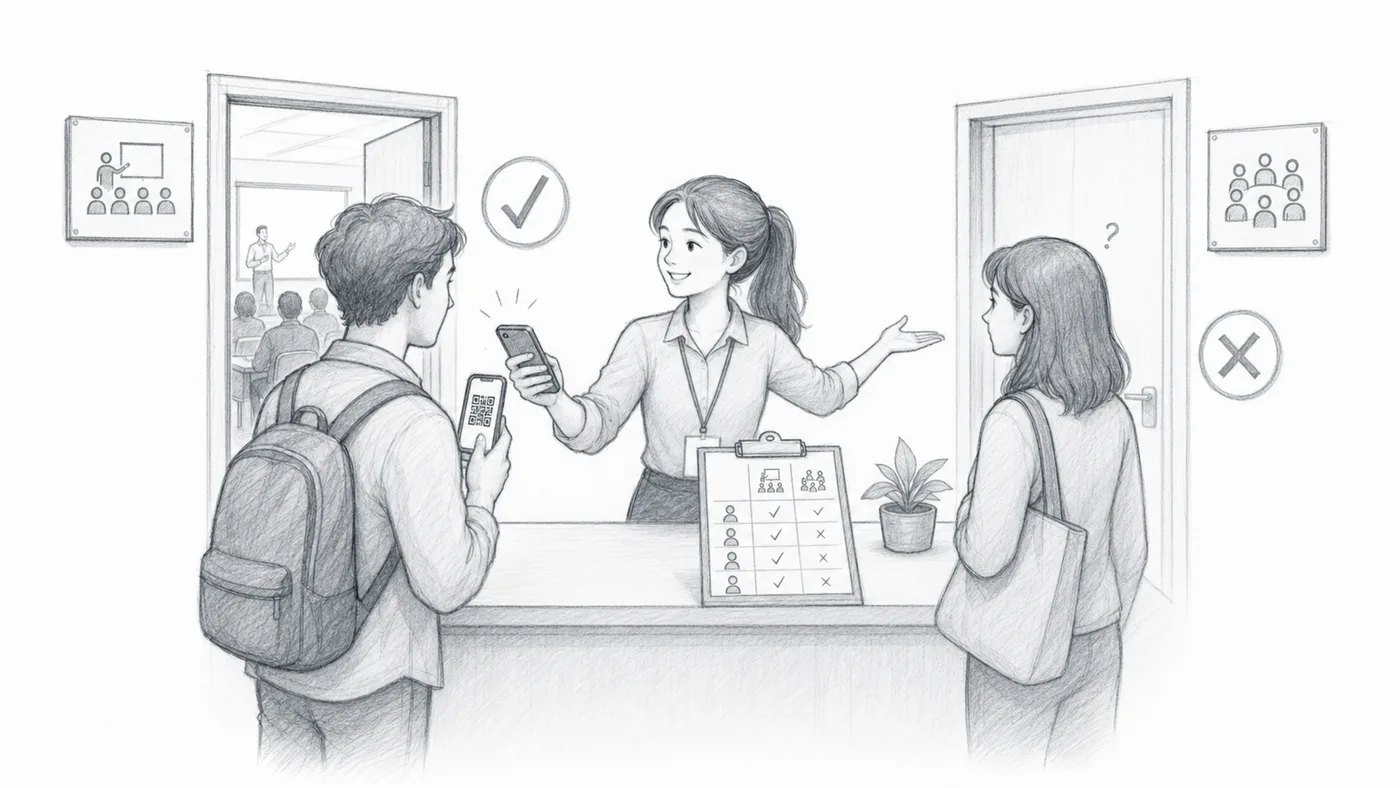
Verwenden Sie dies, wenn alle dieselben Sitzungen besuchen dürfen und jeder Gast nur einmal pro Sitzung hineinkommt. Der Einlass lehnt einen zweiten Scan in derselben Sitzung ab, sodass niemand zweimal durchkommt.
Wählen Sie den Sitzungsmodus ohne Wiederholung
Wählen Sie in den Check-in-Einstellungen „Sitzungsspezifische Check-ins (keine Wiederholung)“.
Fügen Sie einen Sitzungsnamen pro Zeile hinzu
Verwenden Sie Namen, die das Team schnell erkennt, z. B. Woche 1, Woche 2 oder Montagsmittagessen.
Wählen Sie vor dem Scannen die aktuelle Sitzung
Der erste Scan dieses Teilnehmers in dieser Sitzung wird akzeptiert. Weitere Scans in derselben Sitzung werden blockiert.
So funktioniert es
Beispiel
Ada Mensah kann einmal für Workshop A und einmal für Workshop B einchecken. Ein zweiter Scan für Workshop A wird blockiert.
Vermeiden Sie diese Fehler
- Aktivieren Sie Sitzungsberechtigungen nur, wenn unterschiedliche Teilnehmer unterschiedliche Sitzungen besuchen dürfen.
- Verwenden Sie klare Sitzungsnamen, damit das Team vor dem Scannen die richtige auswählt.
- Wenn sich ein Sitzungsname ändert, stellen Sie sicher, dass alle Scanner-Geräte die aktualisierten Einstellungen verwenden.
Nächster Schritt
Bereit, mit QR-Code-Tickets loszulegen?
Erstellen Sie QR-Code-Tickets für Google Sheets, Google Forms, Jotform, Tally, Fillout oder WordPress. Wählen Sie den Ablauf, den Sie bereits nutzen, und führen Sie Ihre Teilnehmerliste an einem Ort.