Deja entrar a cada invitado una vez por sesión
Úsalo cuando todos puedan asistir a las mismas sesiones y cada invitado deba entrar una sola vez por sesión. La puerta rechaza un segundo escaneo en la misma sesión, así nadie se cuela dos veces.
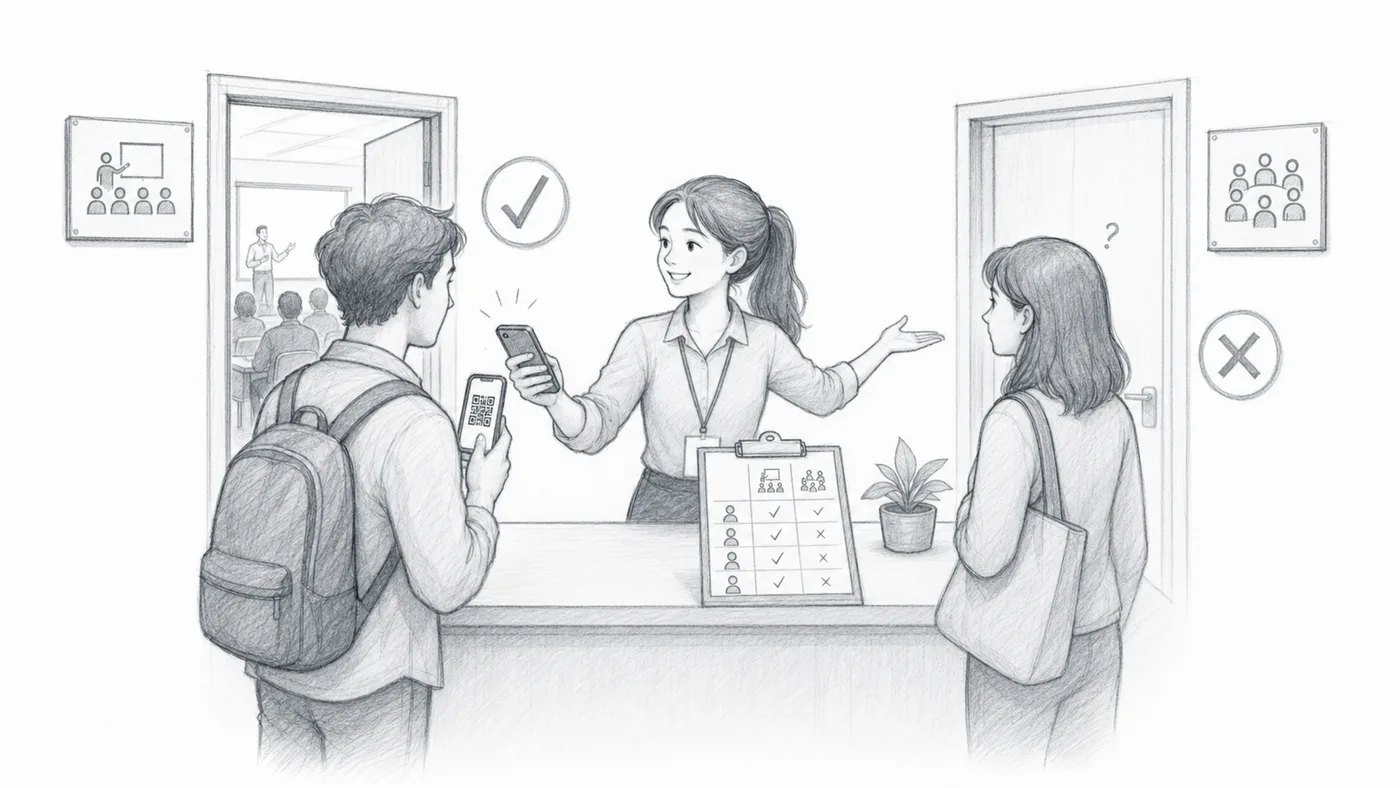
Elige el modo de sesión sin repetición
En la configuración del control, elige Control por sesión (sin repetición).
Añade un nombre de sesión por línea
Usa nombres que el personal reconozca rápido, como Semana 1, Semana 2 o Almuerzo del lunes.
Selecciona la sesión actual antes de escanear
El primer escaneo de ese participante en esa sesión pasa. Los escaneos posteriores en la misma sesión se bloquean.
Cómo funciona
Ejemplo
Ada Mensah puede hacer el control una vez para Workshop A y una vez para Workshop B. Un segundo escaneo para Workshop A se bloquea.
Evita estos errores
- No actives los permisos por sesión a menos que distintos participantes necesiten distintas sesiones permitidas.
- Usa nombres de sesión claros para que el personal elija la correcta antes de escanear.
- Si cambia un nombre de sesión, asegúrate de que todos los dispositivos de escaneo usen la configuración actualizada.
Siguiente paso
¿Listo para empezar con las entradas con código QR?
Crea entradas con código QR para Google Sheets, Google Forms, Jotform, Tally, Fillout o WordPress. Elige el flujo de trabajo que ya usas y luego mantén tu lista de participantes en un solo lugar.