Automatischen Ticketversand pausieren
Nutzen Sie dies, während Sie Ihr Formular noch testen, oder nach Ende der Anmeldung. Antworten kommen so oder so weiter in Ihrem Formular an; nur die Tickets warten.
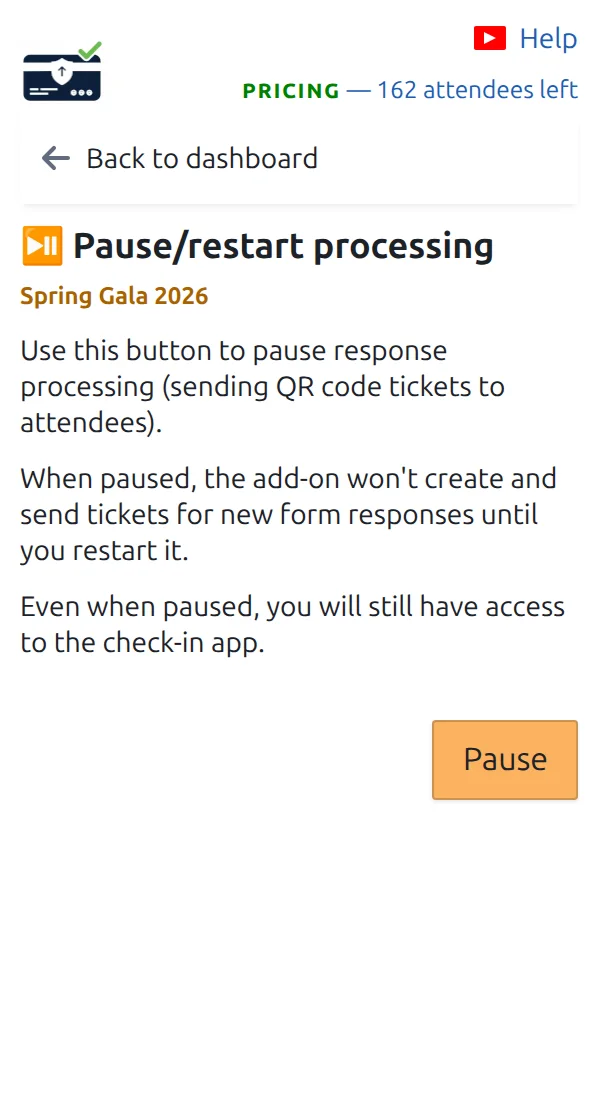
Öffnen Sie „Verarbeitung pausieren/fortsetzen“
Sie finden sie auf dem Dashboard, unter Ihren Ticket-Seiten.
Drücken Sie auf Pausieren
Neue Antworten erhalten ab sofort kein Ticket mehr. Ihr Formular funktioniert weiter und zeichnet jede Antwort auf.
Setzen Sie fort, wenn Sie bereit sind
Drücken Sie auf derselben Seite auf Fortsetzen. Um die während der Pause verpassten Tickets zu senden, öffnen Sie „Fehlende QR-Tickets senden“.
So funktioniert es
Beispiel
Sie pausieren am Freitag für eine Probe mit Ihrem Team, setzen am Montagmorgen fort und holen die Antworten vom Wochenende mit einem Klick nach.
Sehen Sie, wie es funktioniert
Vermeiden Sie diese Fehler
- Das Fortsetzen sendet die verpassten Tickets nicht von selbst. Nutzen Sie dafür die Nachsende-Seite.
- Das Schließen des Add-on-Panels pausiert nichts. Der Versand stoppt nur, wenn Sie auf Pausieren drücken.
Nächster Schritt
Bereit, mit QR-Code-Tickets loszulegen?
Erstellen Sie QR-Code-Tickets für Google Sheets, Google Forms, Jotform, Tally, Fillout oder WordPress. Wählen Sie den Ablauf, den Sie bereits nutzen, und führen Sie Ihre Teilnehmerliste an einem Ort.