أرسل التذاكر لمن أجابوا قبل أن تُعدّ هذا
منذ لحظة حفظ إعدادات بريدك الإلكتروني، يحصل كل رد جديد على تذكرته تلقائيًا. ومن أجابوا سابقًا ليسوا منسيين: صفحة واحدة ترسل تذاكرهم أيضًا.
تحقق من إعدادات بريدك الإلكتروني أولًا
افتح إعدادات البريد الإلكتروني وتأكد من أن السؤال الذي يطلب عنوان البريد الإلكتروني هو السؤال الصحيح. كل ما يُرسَل من هذه الصفحة يستخدمه.
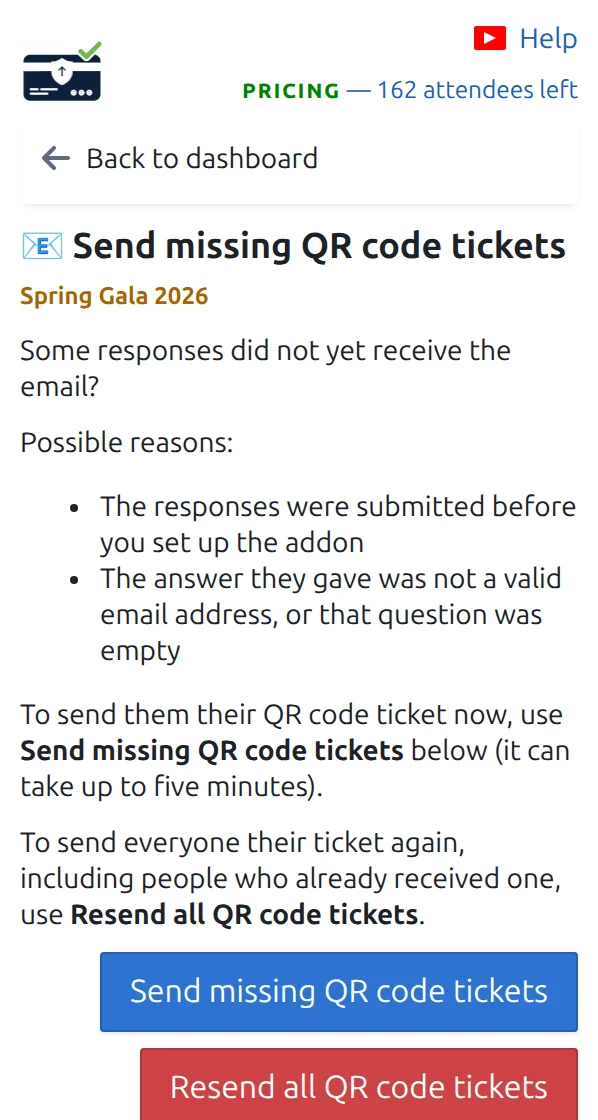
افتح إرسال تذاكر QR المفقودة
في لوحة التحكم، افتح البطاقة المسماة إرسال تذاكر QR المفقودة. تخبرك بعدد الردود السابقة التي لم تتلقَّ تذكرة قط.
ابدأ اللحاق واترك اللوحة مفتوحة
اضغط الزر وانتظر. تخرج التذاكر قليلًا في كل مرة، لذا قد تستغرق القائمة الطويلة بضع دقائق. لا أحد يتلقى نسخة ثانية: تُتخطى الردود التي حصلت على تذكرتها بالفعل.
كيف يعمل
مثال
فتحت نموذجك يوم الاثنين وأعددت الإضافة يوم الأربعاء. الأربعون شخصًا الذين أجابوا يومي الاثنين والثلاثاء يحصلون على تذاكرهم من هذه الصفحة.
شاهِد كيف يعمل
تجنَّب هذه الأخطاء
- تحقق من سؤال البريد الإلكتروني قبل الإرسال، حتى لا تذهب التذاكر إلى العنوان الخطأ.
- إذا لم يكن لبعض الردود عنوان صالح للاستخدام، فستظهر بدلًا من ذلك في صفحة مشاركون بلا بريد صالح.
- يحدّ Google™ من عدد رسائل البريد الإلكتروني التي يمكنك إرسالها في يوم واحد. وأي شيء متبقٍّ يُرسَل في اليوم التالي تلقائيًا.
الخطوة التالية
هل أنت مستعد للبدء بتذاكر رموز QR؟
أنشئ تذاكر رموز QR لـGoogle Sheets أو Google Forms أو Jotform أو Tally, Fillout أو WordPress. اختر سير العمل الذي تستخدمه بالفعل، ثم احتفظ بقائمة المشاركين في مكان واحد.