Gửi vé cho những người đã trả lời trước khi bạn thiết lập
Từ lúc cài đặt email của bạn được lưu, mỗi phản hồi mới tự nhận vé của mình. Những người trả lời trước đó không bị quên: một trang cũng gửi vé cho họ.
Kiểm tra cài đặt email trước
Mở Cài đặt email và đảm bảo câu hỏi hỏi địa chỉ email là câu hỏi đúng. Mọi thứ gửi từ trang này đều dùng câu hỏi đó.
Mở Gửi vé QR còn thiếu
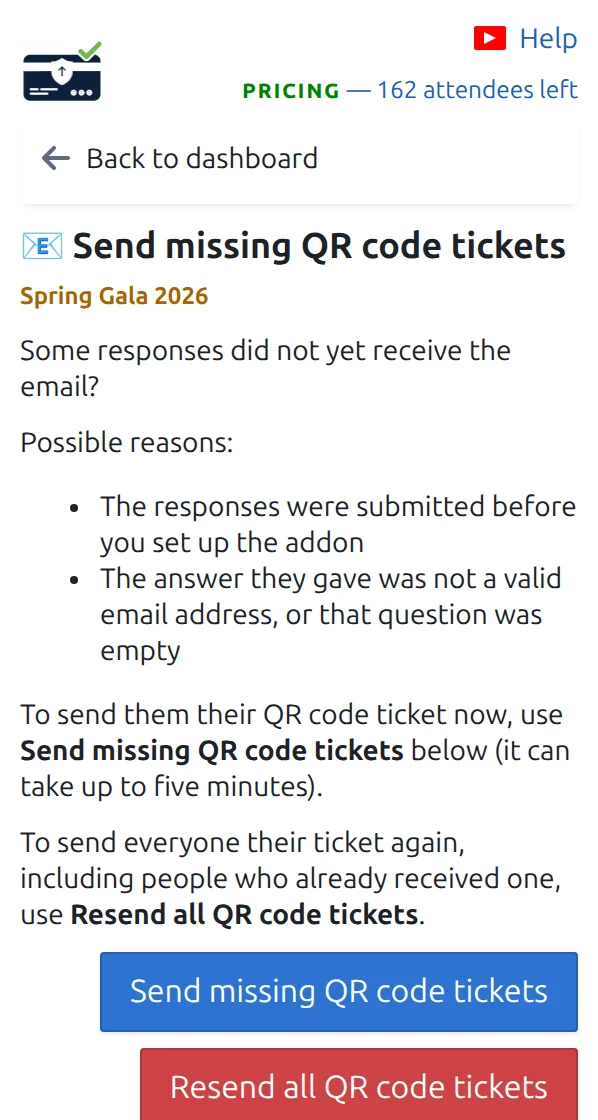
Trên trang tổng quan, mở thẻ tên Gửi vé QR còn thiếu. Thẻ cho bạn biết có bao nhiêu phản hồi cũ chưa từng nhận được vé.
Bắt đầu xử lý nốt và giữ bảng điều khiển mở
Nhấn nút và chờ. Vé được gửi từng ít một, nên danh sách dài có thể mất vài phút. Không ai nhận bản thứ hai: các phản hồi đã có vé sẽ bị bỏ qua.
Cách hoạt động
Ví dụ
Bạn mở biểu mẫu vào thứ Hai và thiết lập tiện ích vào thứ Tư. Bốn mươi người trả lời vào thứ Hai và thứ Ba nhận vé từ trang này.
Xem cách hoạt động
Tránh những lỗi này
- Kiểm tra câu hỏi email trước khi gửi, để vé không đi nhầm địa chỉ.
- Nếu một số phản hồi không có địa chỉ dùng được, chúng sẽ xuất hiện ở trang Người tham dự không có email hợp lệ.
- Google™ giới hạn số email bạn gửi trong một ngày. Phần còn lại sẽ tự được gửi vào ngày hôm sau.
Bước tiếp theo
Sẵn sàng bắt đầu với vé mã QR?
Tạo vé mã QR cho Google Sheets, Google Forms, Jotform, Tally, Fillout hoặc WordPress. Chọn quy trình bạn đã dùng, rồi giữ danh sách người tham dự ở một nơi.