Senden Sie Tickets an Personen, die vor Ihrer Einrichtung geantwortet haben
Sobald Ihre E-Mail-Einstellungen gespeichert sind, erhält jede neue Antwort ihr Ticket ganz von allein. Wer früher geantwortet hat, wird nicht vergessen: Eine Seite sendet auch deren Tickets.
Prüfen Sie zuerst Ihre E-Mail-Einstellungen
Öffnen Sie die E-Mail-Einstellungen und stellen Sie sicher, dass die Frage nach der E-Mail-Adresse die richtige ist. Alles, was von dieser Seite gesendet wird, verwendet sie.
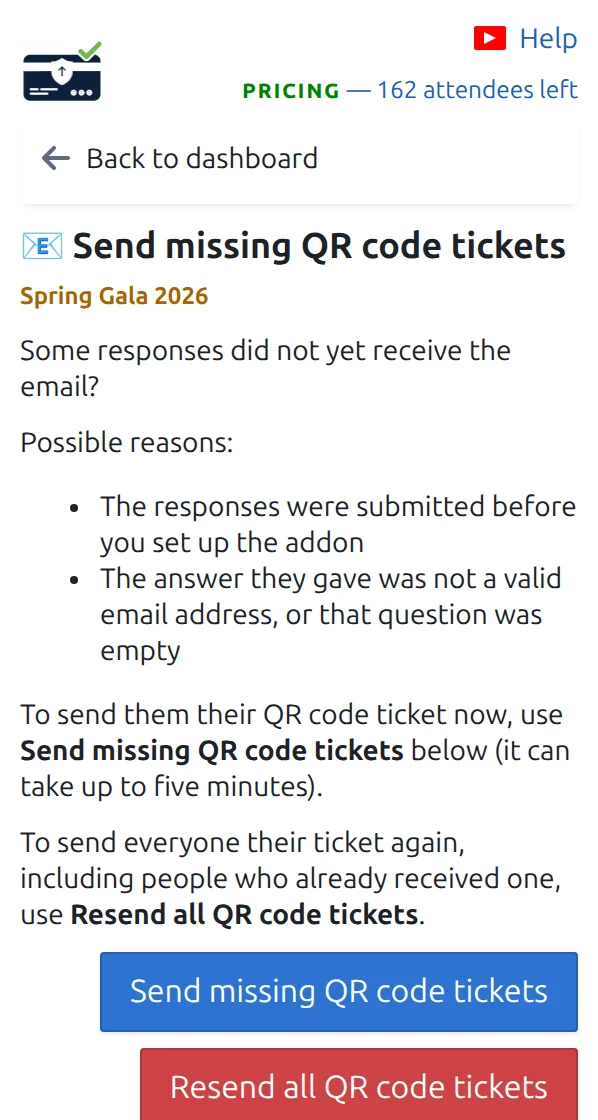
Öffnen Sie „Fehlende QR-Tickets senden“
Öffnen Sie auf dem Dashboard die Karte „Fehlende QR-Tickets senden“. Sie zeigt, wie viele frühere Antworten noch nie ein Ticket erhalten haben.
Starten Sie den Nachsendelauf und lassen Sie das Panel geöffnet
Drücken Sie den Knopf und warten Sie. Die Tickets gehen in kleinen Gruppen raus, eine lange Liste kann ein paar Minuten dauern. Niemand bekommt ein Duplikat: Antworten, die ihr Ticket schon haben, werden übersprungen.
So funktioniert es
Beispiel
Sie haben Ihr Formular am Montag geöffnet und das Add-on am Mittwoch eingerichtet. Die vierzig Personen, die am Montag und Dienstag geantwortet haben, erhalten ihre Tickets über diese Seite.
Sehen Sie, wie es funktioniert
Vermeiden Sie diese Fehler
- Prüfen Sie die E-Mail-Frage vor dem Senden, damit die Tickets nicht an die falsche Adresse gehen.
- Wenn manche Antworten keine brauchbare Adresse haben, erscheinen sie stattdessen auf der Seite „Teilnehmer ohne gültige E-Mail“.
- Google™ begrenzt, wie viele E-Mails Sie an einem Tag senden können. Der Rest geht am nächsten Tag ganz von allein raus.
Nächster Schritt
Bereit, mit QR-Code-Tickets loszulegen?
Erstellen Sie QR-Code-Tickets für Google Sheets, Google Forms, Jotform, Tally, Fillout oder WordPress. Wählen Sie den Ablauf, den Sie bereits nutzen, und führen Sie Ihre Teilnehmerliste an einem Ort.