Magpadala ng mga ticket sa mga taong sumagot bago mo ito na-set up
Mula sa sandaling na-save ang mga email setting mo, bawat bagong sagot ay kusang nakakakuha ng ticket nito. Ang mga naunang sumagot ay hindi nakakalimutan: isang pahina ang nagpapadala din ng mga ticket nila.
Suriin muna ang mga email setting mo
Buksan ang Mga setting ng email at siguraduhing ang tanong na humihingi ng email address ay ang tama. Lahat ng ipinapadala mula sa pahinang ito ay gumagamit nito.
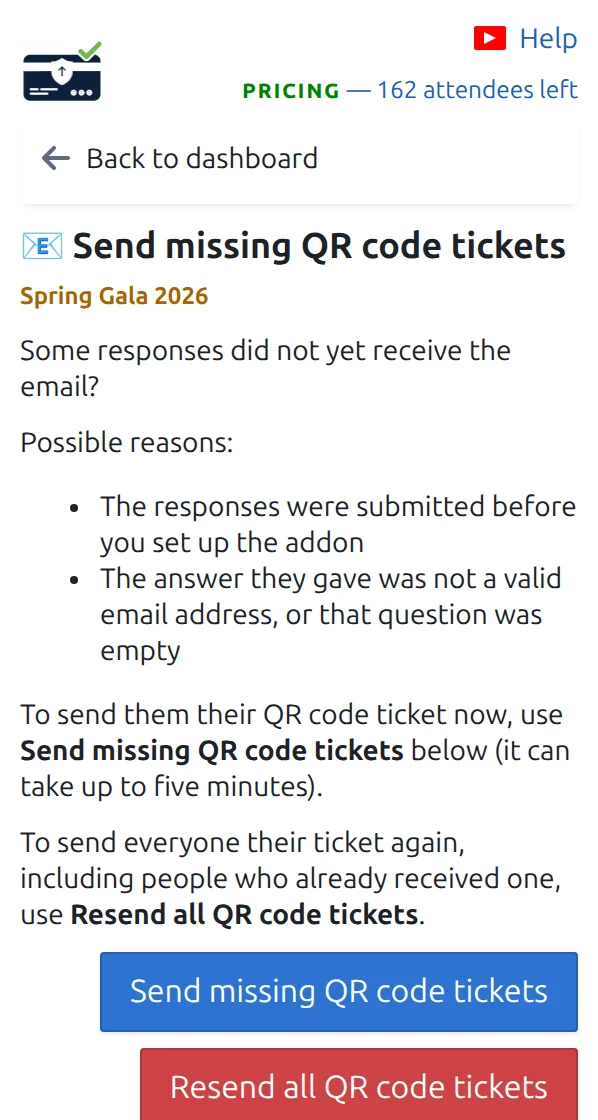
Buksan ang Ipadala ang mga nawalang QR ticket
Sa dashboard, buksan ang card na Ipadala ang mga nawalang QR ticket. Sinasabi nito kung ilang naunang sagot ang hindi pa nakakakuha ng ticket.
Simulan ang paghabol at iwanang bukas ang panel
Pindutin ang button at maghintay. Unti-unting lumalabas ang mga ticket, kaya ang mahabang listahan ay maaaring tumagal ng ilang minuto. Walang makakatanggap ng pangalawang kopya: ang mga sagot na may ticket na ay nilalaktawan.
Paano ito gumagana
Halimbawa
Binuksan mo ang form mo noong Lunes at sinimulan ang add-on noong Miyerkules. Ang apatnapung taong sumagot noong Lunes at Martes ay nakakakuha ng mga ticket nila mula sa pahinang ito.
Panoorin kung paano ito gumagana
Iwasan ang mga pagkakamaling ito
- Suriin ang email question bago magpadala, para hindi pumunta ang mga ticket sa maling address.
- Kung ang ilang sagot ay walang magagamit na address, lalabas ang mga ito sa pahinang Mga kalahok na walang valid na email.
- Nililimitahan ng Google™ kung ilang email ang pwede mong ipadala sa isang araw. Anumang matitira ay ipapadala sa susunod na araw, nang kusa.
Susunod na hakbang
Handa ka na bang magsimula sa mga QR code ticket?
Gumawa ng mga QR code ticket para sa Google Sheets, Google Forms, Jotform, Tally, Fillout, o WordPress. Piliin ang workflow na ginagamit mo na, pagkatapos panatilihin ang attendee list mo sa isang lugar.