Invia i biglietti a chi ha risposto prima che tu configurassi tutto
Dal momento in cui salvi le impostazioni email, ogni nuova risposta riceve il suo biglietto da sola. Chi ha risposto prima non è dimenticato: una pagina invia anche i loro biglietti.
Controlla prima le impostazioni email
Apri Impostazioni email e assicurati che la domanda che chiede l'indirizzo email sia quella giusta. Tutto ciò che viene inviato da questa pagina la usa.
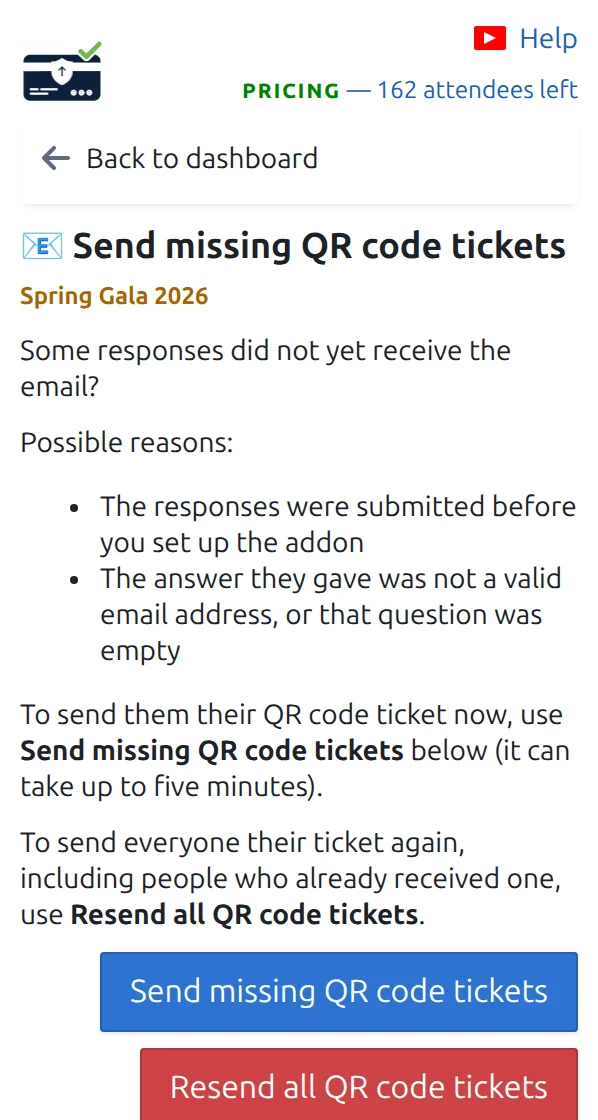
Apri Invia i biglietti QR mancanti
Nella dashboard, apri la scheda Invia i biglietti QR mancanti. Ti dice quante risposte precedenti non hanno mai ricevuto un biglietto.
Avvia il recupero e lascia aperto il pannello
Premi il pulsante e aspetta. I biglietti partono pochi alla volta, quindi una lista lunga può richiedere qualche minuto. Nessuno riceve una seconda copia: le risposte che hanno già il biglietto vengono saltate.
Come funziona
Esempio
Hai aperto il modulo lunedì e configurato il componente aggiuntivo mercoledì. Le quaranta persone che hanno risposto lunedì e martedì ricevono i loro biglietti da questa pagina.
Guarda come funziona
Evita questi errori
- Controlla la domanda dell'email prima di inviare, così i biglietti non vanno all'indirizzo sbagliato.
- Se alcune risposte non hanno un indirizzo utilizzabile, compaiono invece nella pagina Partecipanti senza email valida.
- Google™ limita quante email puoi inviare in un giorno. Ciò che resta viene inviato il giorno dopo, da solo.
Passo successivo
Pronto a iniziare con i biglietti con codice QR?
Crea biglietti con codice QR per Google Sheets, Google Forms, Jotform, Tally, Fillout o WordPress. Scegli il flusso che usi già, poi mantieni la lista dei partecipanti in un unico posto.