Создавать билет, только когда...
Используйте это для участников, которые оплатили, одобрены, подтверждены или отобраны.
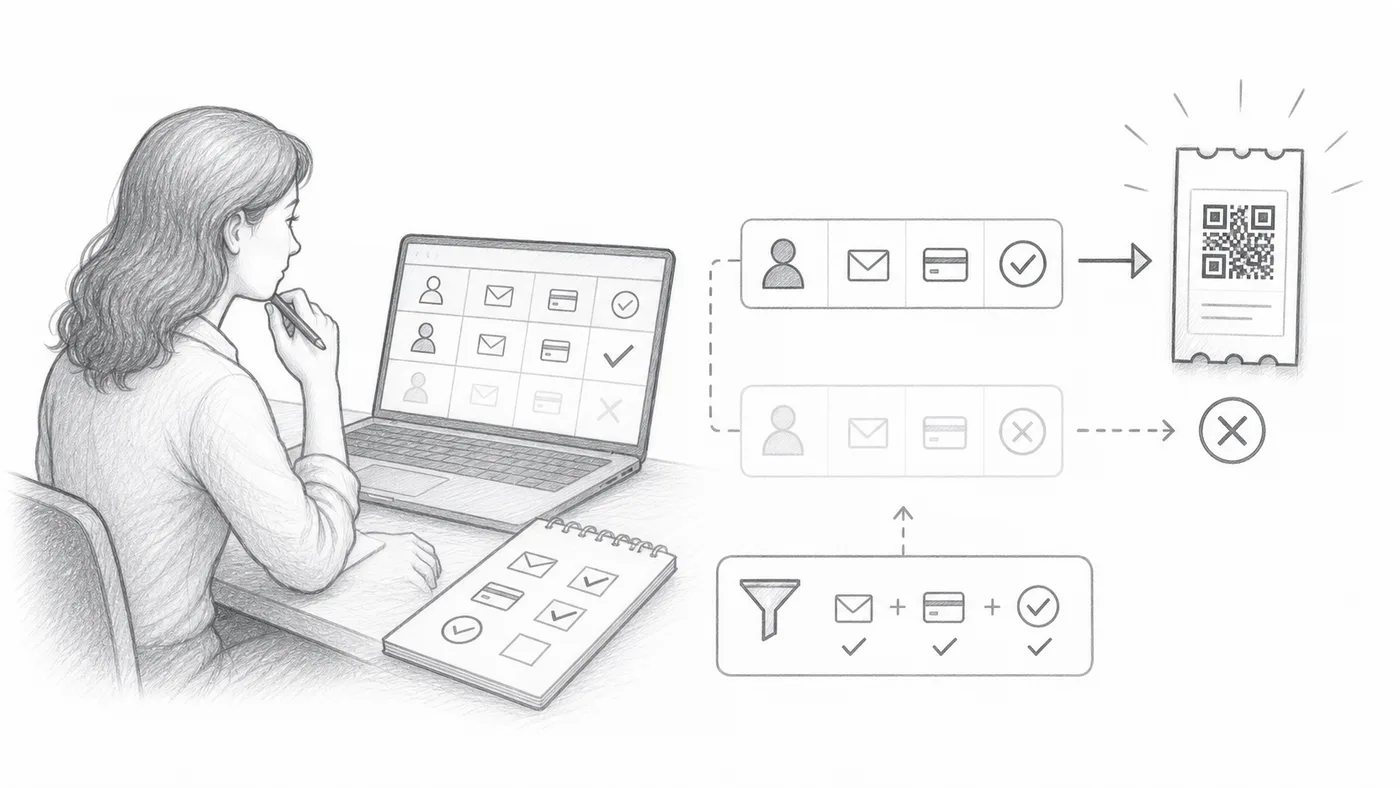
Шаг 1
Выберите поле условия
Выберите столбец листа или вопрос формы, который решает, нужно ли создавать билет.
Шаг 2
Введите требуемое значение
Только точные совпадения дают право на создание QR-билета.
Шаг 3
Создайте или автоматизируйте
Строки или ответы без совпадения пропускаются, пока значение не изменится.
Как это работает
Пример
Создавайте билеты, только когда Paid = Yes.
Избегайте этих ошибок
- Регистр и пробелы имеют значение. Держите значения единообразными.
- Пользователи Sheets должны запустить «Обновить данные участников» после изменения существующих строк.
- Пустые значения пропускаются.
Посмотрите в реальной настройке
Следующий шаг
Готовы начать работу с QR-билетами?
Создавайте QR-билеты для Google Sheets, Google Forms, Jotform, Tally, Fillout или WordPress. Выберите привычный процесс, а список участников храните в одном месте.