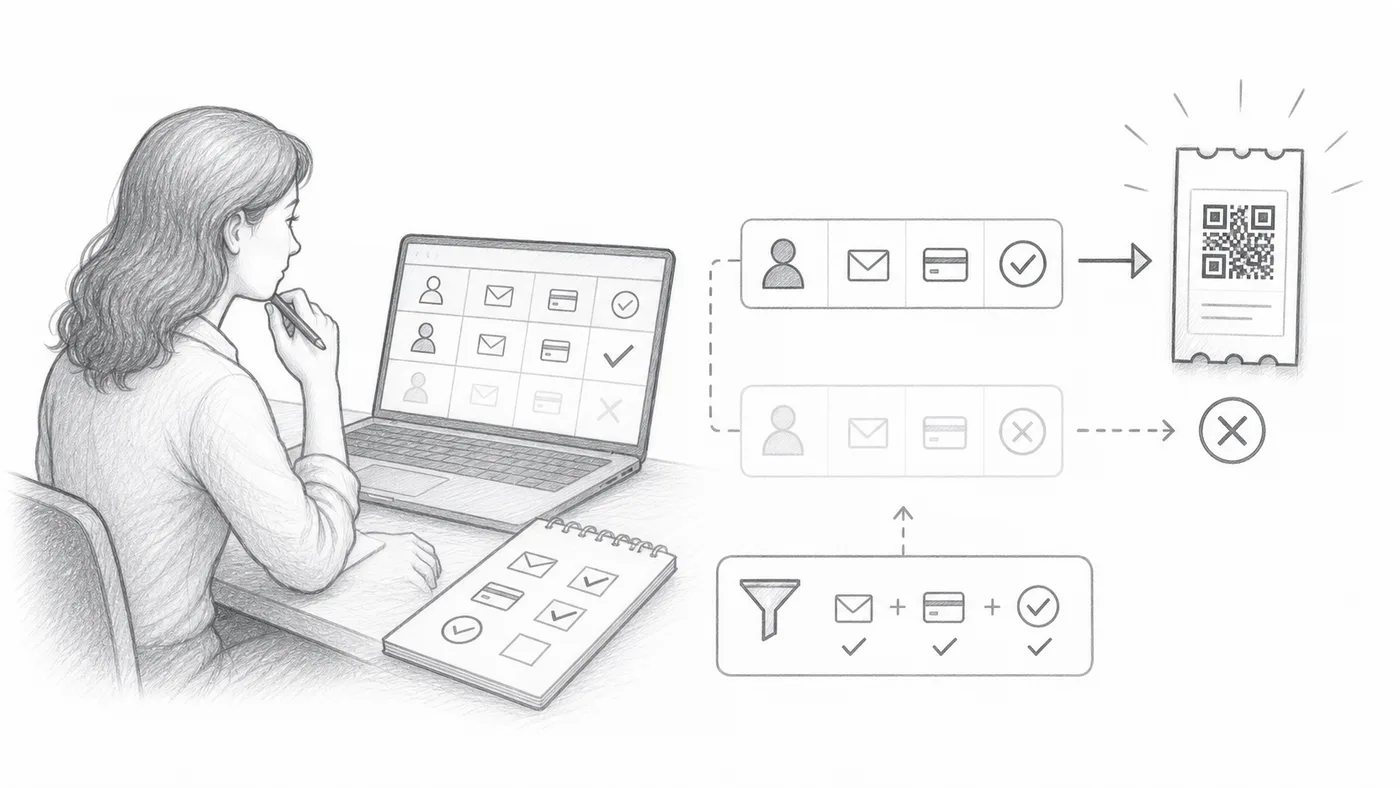
Ticket nur erstellen, wenn …
Wählen Sie dies für zahlende, genehmigte, bestätigte oder ausgewählte Teilnehmer.
Schritt 1
Wählen Sie das Bedingungsfeld
Wählen Sie die Tabellenspalte oder Formularfrage, die entscheidet, ob ein Ticket erstellt werden soll.
Schritt 2
Geben Sie den geforderten Wert ein
Nur exakte Übereinstimmungen berechtigen zur Erstellung eines QR-Tickets.
Schritt 3
Erstellen oder automatisieren
Zeilen oder Antworten ohne Übereinstimmung werden übersprungen, bis sich der Wert ändert.
So funktioniert es
Beispiel
Erstellen Sie Tickets nur, wenn Paid = Yes.
Vermeiden Sie diese Fehler
- Groß-/Kleinschreibung und Leerzeichen sind wichtig. Halten Sie die Werte einheitlich.
- Sheets-Nutzer müssen nach dem Ändern vorhandener Zeilen die Teilnehmerdaten aktualisieren.
- Leere Werte werden übersprungen.
Sehen Sie es in einem echten Setup
Nächster Schritt
Bereit, mit QR-Code-Tickets loszulegen?
Erstellen Sie QR-Code-Tickets für Google Sheets, Google Forms, Jotform, Tally, Fillout oder WordPress. Wählen Sie den Ablauf, den Sie bereits nutzen, und führen Sie Ihre Teilnehmerliste an einem Ort.