Crea biglietto solo quando...
Usala per i partecipanti che hanno pagato, sono approvati, confermati o selezionati.
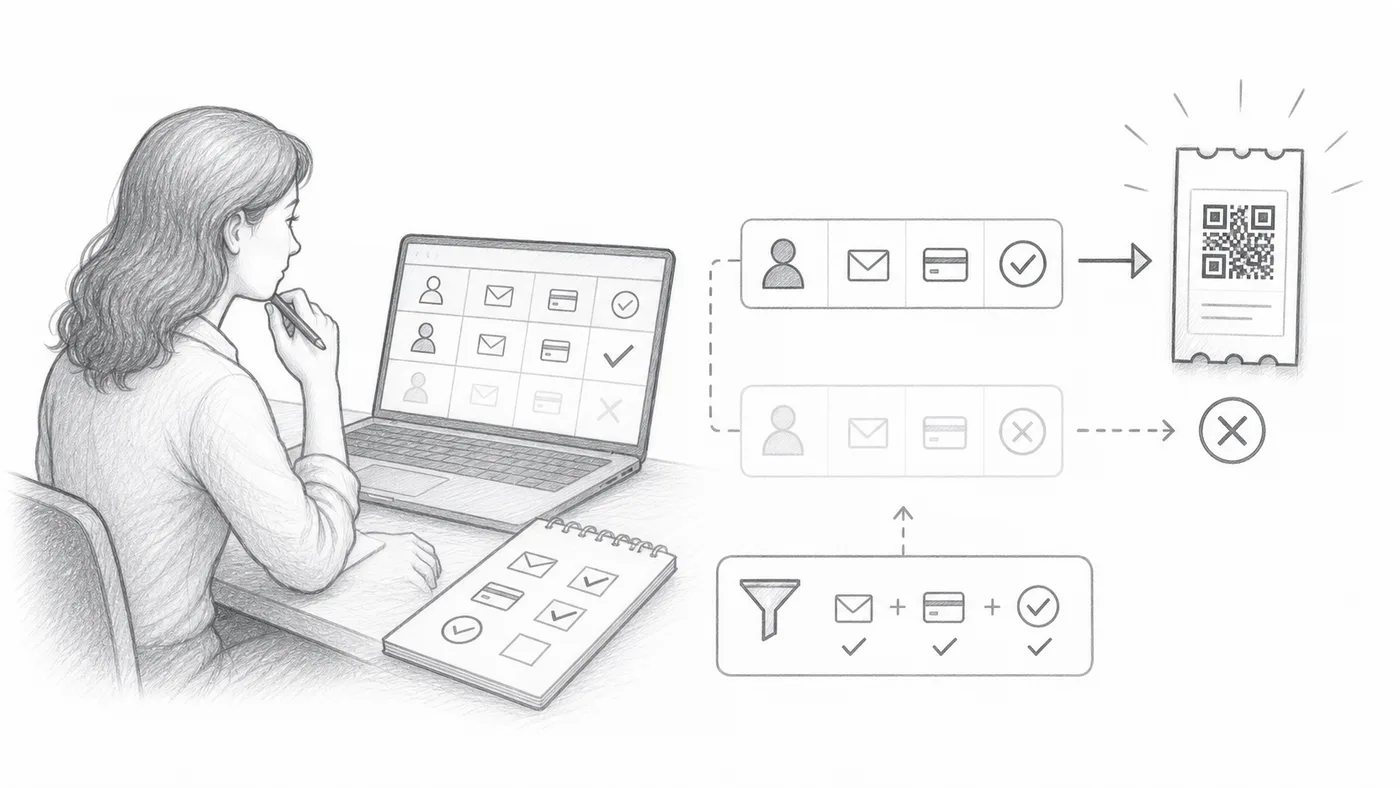
Passaggio 1
Scegli il campo di idoneità
Scegli la colonna del foglio o la domanda del modulo che decide se creare un biglietto.
Passaggio 2
Inserisci il valore richiesto
Solo le corrispondenze esatte danno diritto alla generazione del biglietto QR.
Passaggio 3
Genera o automatizza
Le righe o risposte che non corrispondono vengono saltate finché il valore non cambia.
Come funziona
Esempio
Crea biglietti solo quando Paid = Yes.
Evita questi errori
- Maiuscole e spazi contano. Mantieni i valori coerenti.
- Gli utenti di Sheets devono eseguire Aggiorna i partecipanti esistenti dopo aver modificato righe esistenti.
- I valori vuoti vengono saltati.
Vedilo in una configurazione reale
Passo successivo
Pronto a iniziare con i biglietti con codice QR?
Crea biglietti con codice QR per Google Sheets, Google Forms, Jotform, Tally, Fillout o WordPress. Scegli il flusso che usi già, poi mantieni la lista dei partecipanti in un unico posto.