Skapa biljett bara när…
Använd detta för betalda, godkända, bekräftade eller utvalda deltagare.
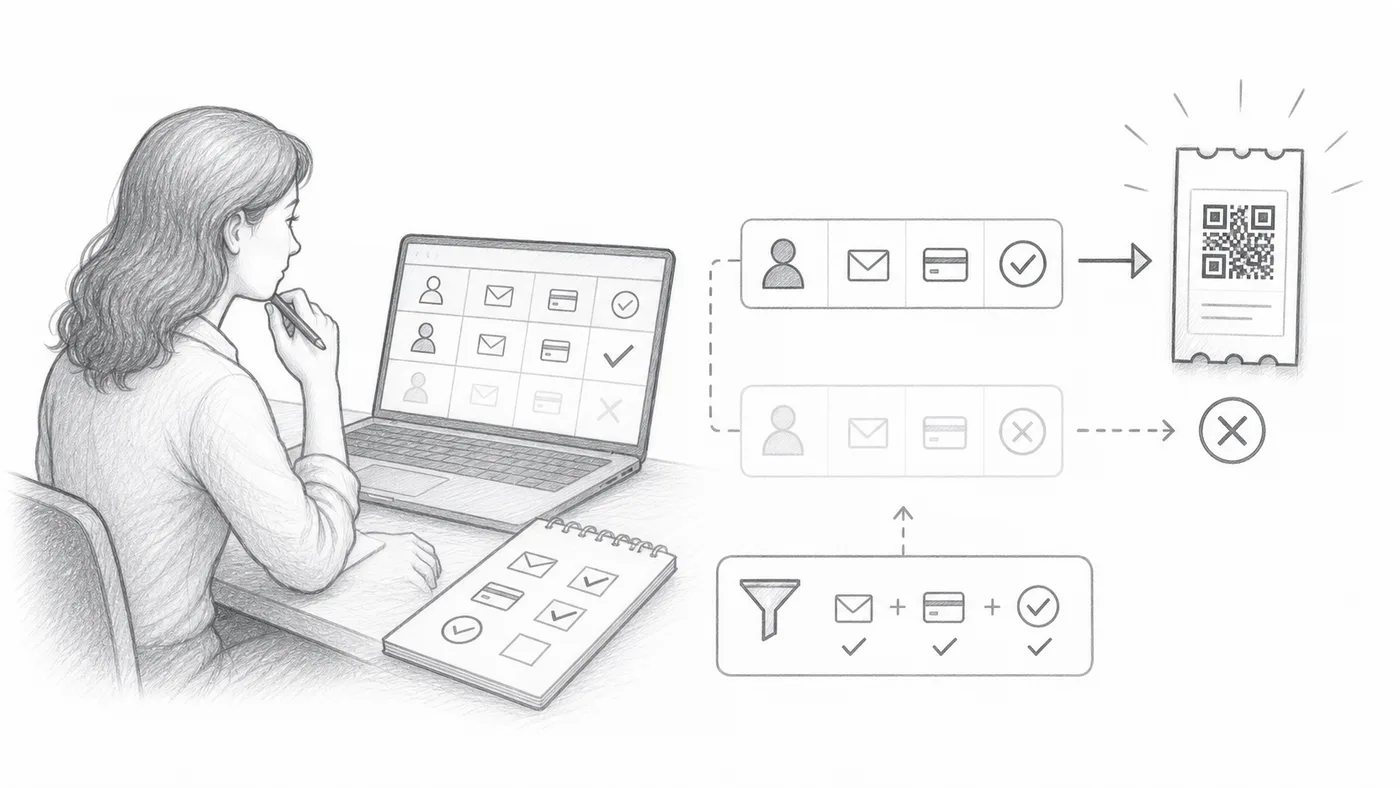
Steg 1
Välj behörighetsfältet
Välj den bladkolumn eller formulärfråga som avgör om en biljett ska skapas.
Steg 2
Ange det obligatoriska värdet
Bara exakta matchningar är berättigade till att skapa QR-biljetter.
Steg 3
Skapa eller automatisera
Rader eller svar som inte matchar hoppas över tills värdet ändras.
Så fungerar det
Exempel
Skapa biljetter bara när Paid = Yes.
Undvik dessa misstag
- Versaler och mellanslag spelar roll. Håll värdena konsekventa.
- Sheets-användare måste köra Uppdatera deltagardata efter att ha ändrat befintliga rader.
- Tomma värden hoppas över.
Se det i en verklig uppsättning
Nästa steg
Redo att komma igång med QR-kodbiljetter?
Skapa QR-kodbiljetter för Google Sheets, Google Forms, Jotform, Tally, Fillout eller WordPress. Välj arbetsflödet du redan använder och håll sedan deltagarlistan på ett ställe.