Tingnan sino dumating, i-export ang report
Gamitin ito habang at pagkatapos ng event mo para sagutin ang tanong ng lahat: sino ba talaga ang dumating?
Bantayan ang sheet habang may event
Sa Google Sheets™ nagpapanatili ang add-on ng column na nagpapakita kung na-scan na ang bawat bisita. Sa Google Forms™, buksan na lang ang mga report sa ibaba.
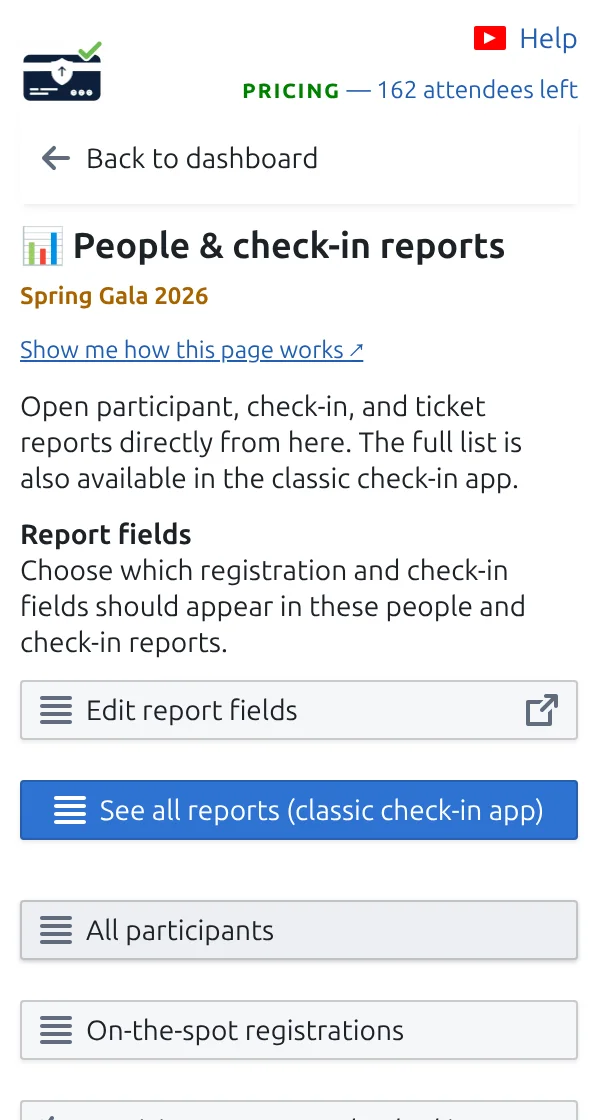
Buksan ang Mga report ng kalahok at check-in
May makukuha kang mga handang listahan: mga bisitang dumating, mga bisitang hinihintay pa, at mga scan bawat kasamahan.
I-export ang kailangan mo
I-download ang alinmang report bilang spreadsheet file para ibahagi sa team mo o sa kliyente mo.
Paano ito gumagana
Halimbawa
Sa kalagitnaan ng gabi masasabi mo na kung ilang inanyayahang bisita ang hinihintay pa.
Panoorin kung paano ito gumagana
Iwasan ang mga pagkakamaling ito
- I-refresh ang sheet kapag parang nahuhuli ang column ng pagdating.
- Sumusunod ang mga report sa proyekto, kaya tiyaking ang tinitingnan mo ay ang totoo at hindi demo.
- I-export bago i-clear ang mga check-in, kung hindi mawawala ang mga numero.
Tingnan ito sa isang totoong setup
Susunod na hakbang
Handa ka na bang magsimula sa mga QR code ticket?
Gumawa ng mga QR code ticket para sa Google Sheets, Google Forms, Jotform, Tally, Fillout, o WordPress. Piliin ang workflow na ginagamit mo na, pagkatapos panatilihin ang attendee list mo sa isang lugar.