Sehen Sie, wer kam – Berichte exportieren
Nutzen Sie dies während und nach Ihrer Veranstaltung, um die Frage zu beantworten, die alle stellen: Wer war wirklich da?
Behalten Sie das Tabellenblatt während der Veranstaltung im Blick
In Google Sheets™ führt das Add-on eine Spalte, die zeigt, ob jeder Gast gescannt wurde. In Google Forms™ öffnen Sie stattdessen die Berichte unten.
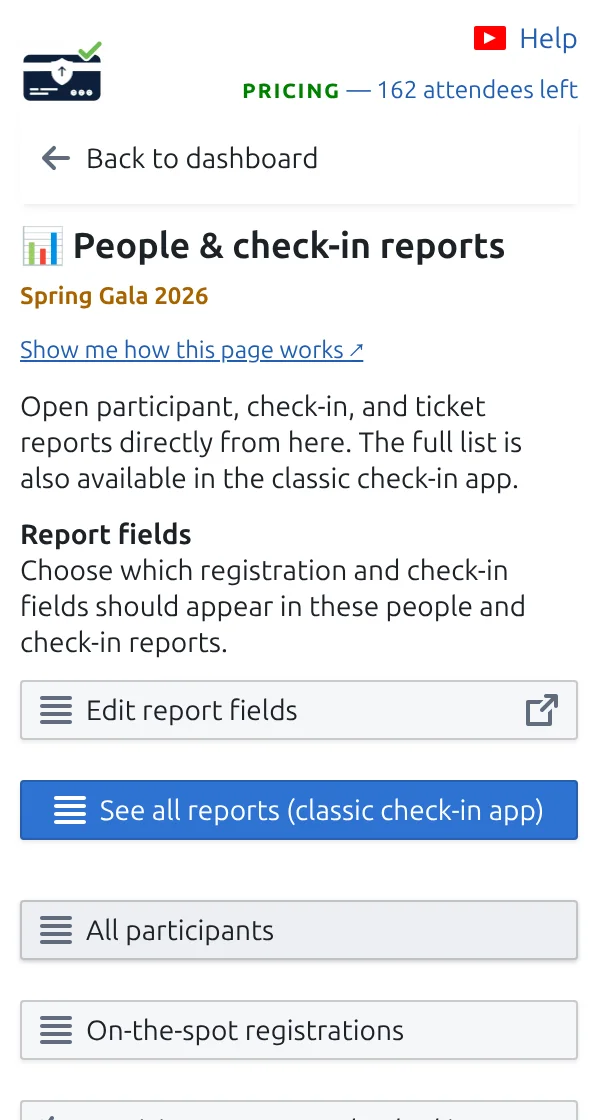
Öffnen Sie „Berichte zu Teilnehmern und Check-ins“
Sie erhalten fertige Listen: Gäste, die da sind, Gäste, die noch erwartet werden, und Scans pro Kollege.
Exportieren Sie, was Sie brauchen
Laden Sie jeden Bericht als Tabellendatei herunter, um sie mit Ihrem Team oder Ihrem Kunden zu teilen.
So funktioniert es
Beispiel
In der Mitte des Abends wissen Sie, wie viele eingeladene Gäste noch erwartet werden.
Sehen Sie, wie es funktioniert
Vermeiden Sie diese Fehler
- Aktualisieren Sie das Tabellenblatt, wenn die Ankunftsspalte hinterherhinkt.
- Berichte gehören zum Projekt — prüfen Sie, dass Sie das echte betrachten und nicht eine Demo.
- Exportieren Sie, bevor Sie Check-ins löschen, sonst sind die Zahlen weg.
Sehen Sie es in einem echten Setup
Nächster Schritt
Bereit, mit QR-Code-Tickets loszulegen?
Erstellen Sie QR-Code-Tickets für Google Sheets, Google Forms, Jotform, Tally, Fillout oder WordPress. Wählen Sie den Ablauf, den Sie bereits nutzen, und führen Sie Ihre Teilnehmerliste an einem Ort.