Continuez à scanner même sans internet
Le wifi du lieu qui lâche au moment d’ouvrir les portes, cela arrive sans arrêt. Avec la synchronisation hors ligne, chaque scanner garde une copie de la liste des invités : la file continue d’avancer sans internet et les scans remontent dans vos rapports dès que la connexion revient.
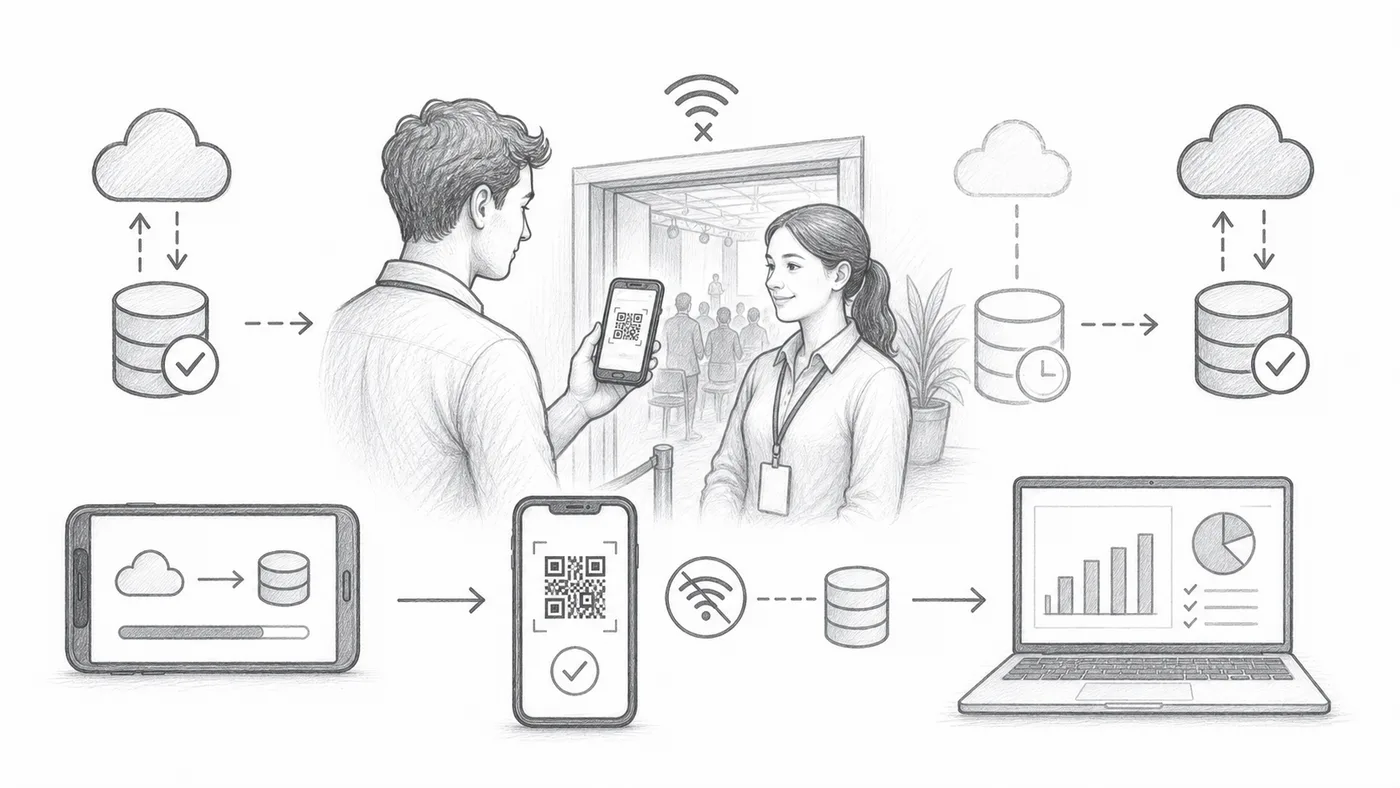
Activez la synchronisation hors ligne
Cela ajoute une action de synchronisation hors ligne dans l’application de contrôle.
Synchronisez pendant que vous êtes en ligne
Faites télécharger la liste des invités par chaque appareil de scan tant que vous avez encore internet — idéalement chez vous, pas devant la porte.
Utilisez Rechercher, puis Contrôler
Les scanners peuvent retrouver les billets dans les données synchronisées en local et enregistrer les contrôles.
Comment ça marche
Exemple
Ada Mensah peut être retrouvé dans les données synchronisées même quand le scanner est hors ligne.
Évitez ces erreurs
- Synchronisez chaque appareil de scan avant l’événement.
- Les données hors ligne peuvent être périmées si les données des participants changent ensuite.
- Reconnectez les appareils plus tard pour que l’historique des contrôles remonte dans les rapports.
Voyez-le dans une configuration réelle
Prochaine étape
Prêt à vous lancer avec les billets QR ?
Créez des billets QR pour Google Sheets, Google Forms, Jotform, Tally, Fillout ou WordPress. Choisissez l’outil que vous utilisez déjà, puis gardez votre liste de participants au même endroit.