Adjon egyes vendégeknek több belépést, mint másoknak
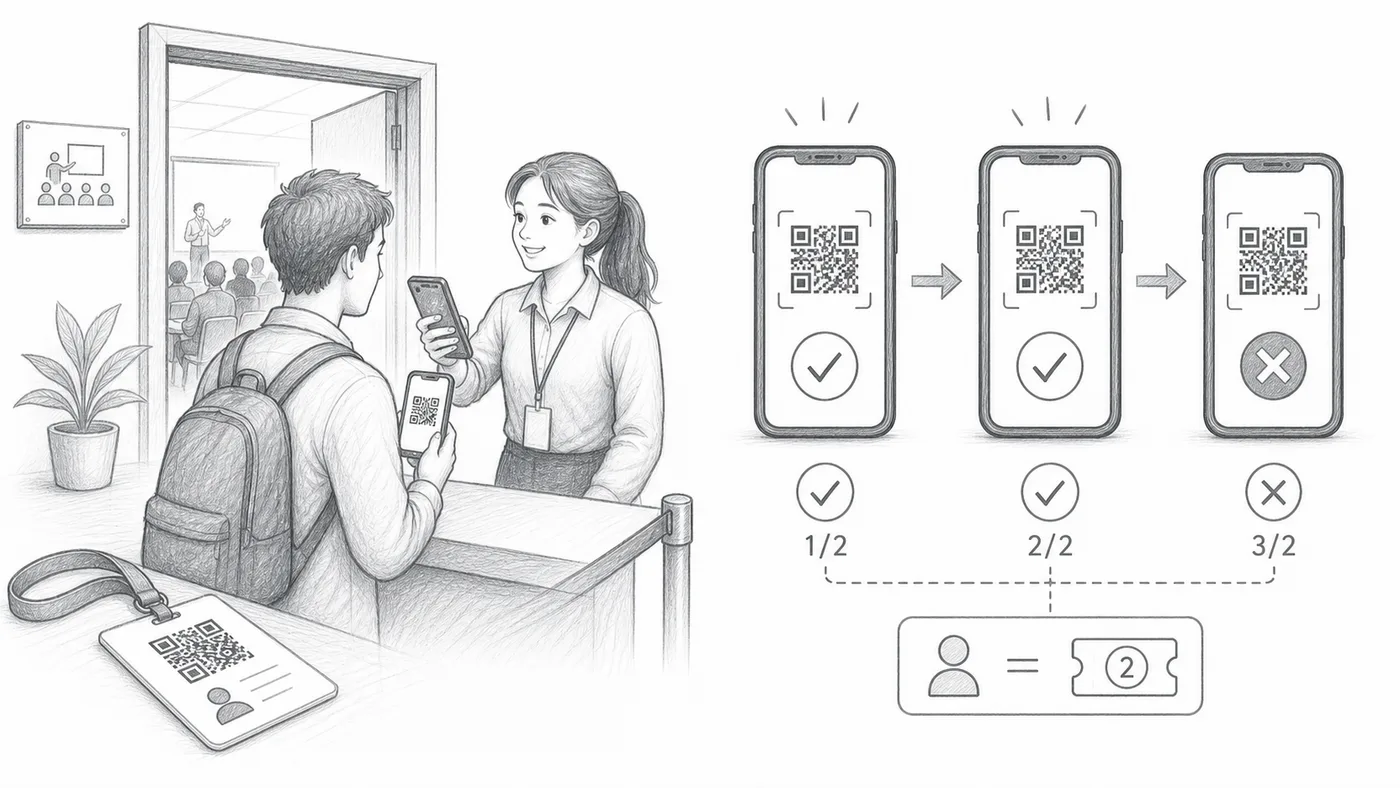
Háromnapos bérlet, egy belépésre szóló utalvány, egész nap beki-belépő kiállító: ez a beállítás a saját listájából olvassa ki az egyes vendégek megengedett belépéseinek számát, és a szkenner személyenként érvényesíti azt.
Válasszon olyan beléptetési típust, amely engedélyezi az ismétléseket
Csak az ismételt belépést engedő beléptetési típusok számítanak, ezért először válasszon ilyet.
Hozzon létre egy maximális beléptetésszám mezőt
Írja be az adott mezőbe az egyes résztvevők számára engedélyezett beolvasások számát.
Válassza ki maximális beléptetésszám-forrásként
A szkenner vendégenként külön számol: a saját határuk után további szkenneléseket elutasít, miközben a nagyobb számmal rendelkező szomszédok még bemehetnek.
Hogyan működik
Példa
Ada Mensah a(z) Max check-ins = 2 értékkel kétszer mehet át. A harmadik beolvasás elbukik.
Amikor mindenki ugyanannyi beléptetést kap
Fontolja meg inkább a munkamenet-specifikus beléptetést (ismétlés nélkül). Ez általában jobban illik, ha minden résztvevőnek ugyanannyi beléptetés jár, mert minden engedélyezett belépéshez létrehozhat egy munkamenetet, és mindegyikben letilthatja az ismételt beolvasásokat.
Nézze meg, hogyan működik
Kerülje el ezeket a hibákat
- Az egyszeri beléptetési módok ettől a mezőtől függetlenül is letiltják az ismétléseket.
- A Sheets-felhasználóknak szinkronizálniuk kell a résztvevői adatokat a maximális értékek szerkesztése után.
- Résztvevőnként egy numerikus értéket használjon.
Nézze meg valódi felállásban
Következő lépés
Készen áll a QR-kódos jegyekre?
Hozzon létre QR-kódos jegyeket Google Sheetshez, Google Formshoz, Jotformhoz, Tally, Fillouthoz vagy WordPresshez. Válassza ki a már használt munkafolyamatát, majd tartsa egy helyen a résztvevői listáját.