Дайте деяким гостям більше входів, ніж іншим
Триденна перепустка, купон на один вхід, експонент, що весь день ходить туди-сюди: ця настройка читає з вашого ж списку допустиму кількість входів для кожного гостя і примушує сканер дотримуватися її особа за особою.
Виберіть тип чек-іну, що допускає повтори
Зараховуються лише типи чек-іну з повторними входами, тому спершу виберіть такий.
Створіть поле максимуму чек-інів
Укажіть у цьому полі дозволену кількість сканувань для кожного учасника.
Виберіть його як джерело максимуму чек-інів
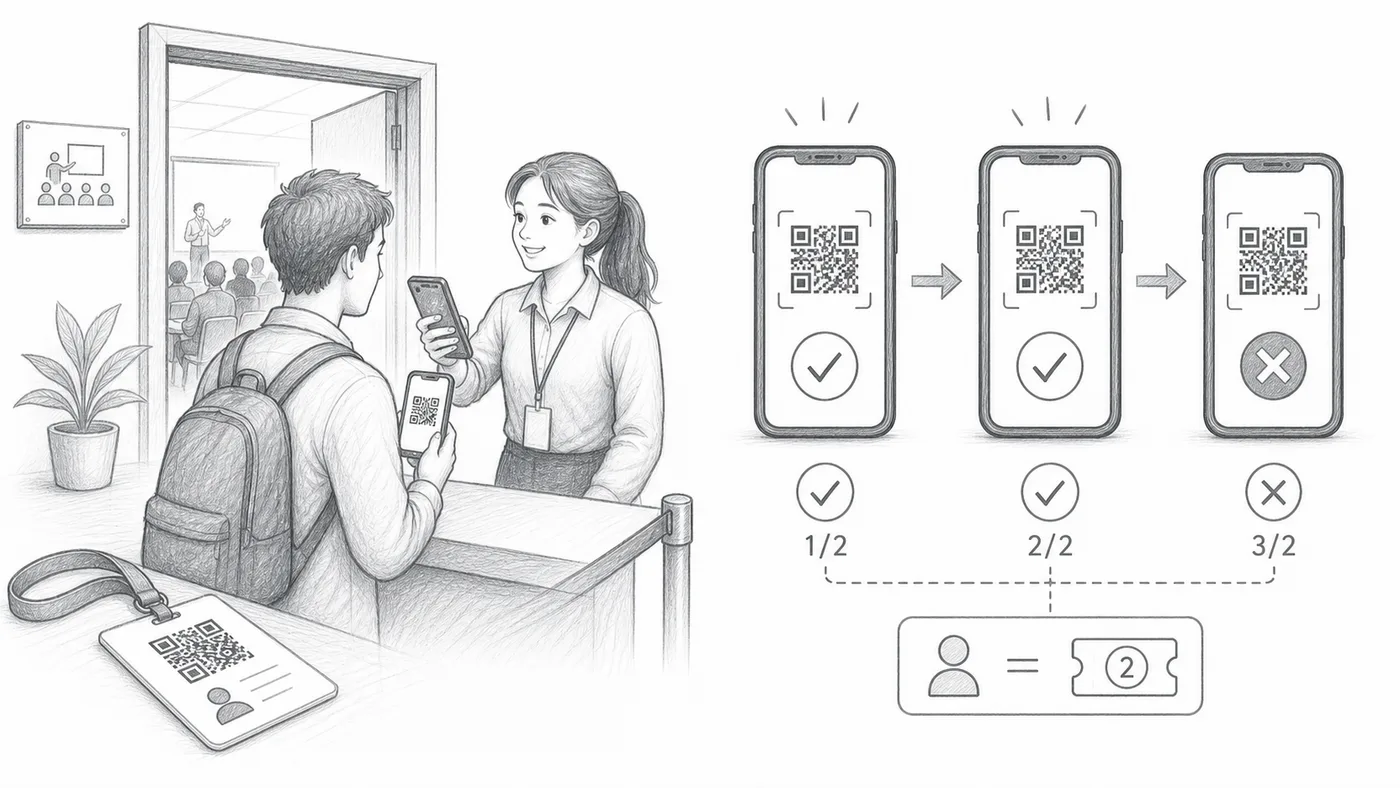
Сканер рахує окремо для кожного гостя: після його власної межі подальші скани відхиляються, а сусіди з більшим числом ще проходять.
Як це працює
Приклад
Ada Mensah із Max check-ins = 2 може пройти двічі. Третє сканування не проходить.
Коли всі мають однакову кількість чек-інів
Натомість розгляньте чек-іни за сесіями (без повторів). Зазвичай це краще пасує, коли кожному учаснику належить однакова кількість чек-інів: ви можете створити по сесії на кожен дозволений вхід і блокувати повторні сканування в кожній.
Перегляньте, як це працює
Уникайте цих помилок
- Режими з одним чек-іном усе одно блокують повтори, незалежно від цього поля.
- Користувачі Sheets мають синхронізувати дані учасників після редагування максимальних значень.
- Використовуйте одне числове значення на учасника.
Перегляньте в реальному налаштуванні
Наступний крок
Готові почати роботу з QR-квитками?
Створюйте QR-квитки для Google Sheets, Google Forms, Jotform, Tally, Fillout або WordPress. Виберіть звичний процес, а список учасників зберігайте в одному місці.