Daj niektórym gościom więcej wejść niż innym
Trziodniowy pass, kupon na jedno wejście, wystawca chodzący w obie strony cały dzień: to ustawienie czyta z własnej listy dopuszczoną liczbę wejść dla każdego gościa i każe skanerowi egzekwować ją osoba po osobie.
Wybierz typ check-inu, który pozwala na powtórki
Liczą się tylko typy check-inu dopuszczające powtórzone wejścia, więc najpierw wybierz taki.
Utwórz pole maks. liczby check-inów
Wpisz w tym polu dozwoloną liczbę skanowań dla każdego uczestnika.
Wybierz je jako źródło maks. liczby check-inów
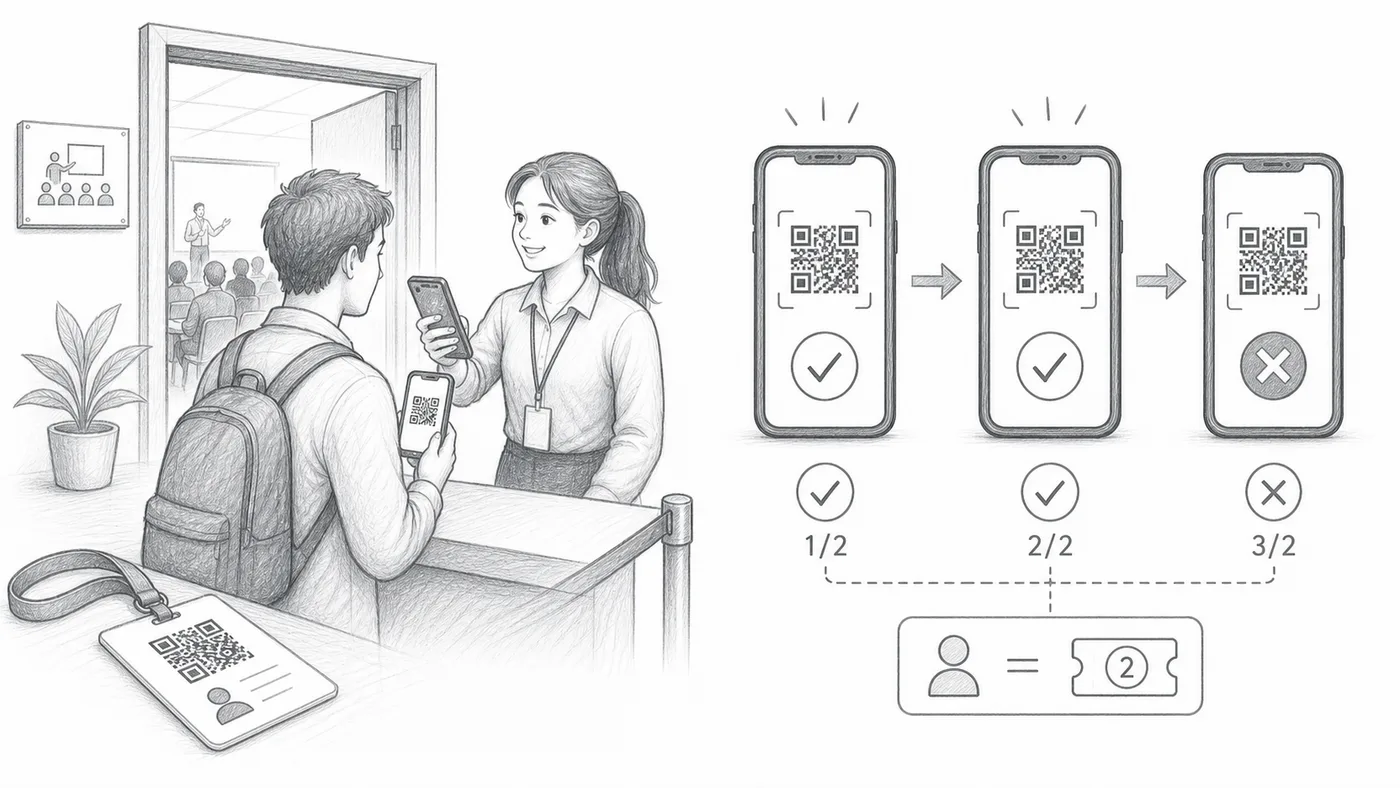
Skaner liczy każdego gościa osobno: po przekroczeniu jego własnego limitu kolejne skany są odrzucane, podczas gdy sąsiedzi z większą liczbą wciąż wchodzą.
Jak to działa
Przykład
Ada Mensah z Max check-ins = 2 może przejść dwa razy. Trzecie skanowanie kończy się niepowodzeniem.
Gdy wszyscy mają tę samą liczbę check-inów
Rozważ zamiast tego check-iny według sesji (bez powtórek). Zwykle lepiej pasuje, gdy każdy uczestnik ma mieć tę samą liczbę check-inów: możesz utworzyć jedną sesję na każde dozwolone wejście i blokować powtórne skanowania w każdej z nich.
Zobacz, jak to działa
Unikaj tych błędów
- Tryby pojedynczego check-inu i tak blokują powtórki, niezależnie od tego pola.
- Użytkownicy Sheets muszą po edycji wartości maksymalnych zsynchronizować dane uczestników.
- Używaj jednej wartości liczbowej na uczestnika.
Zobacz w prawdziwej konfiguracji
Następny krok
Gotowy, by zacząć z biletami z kodem QR?
Twórz bilety z kodem QR dla Google Sheets, Google Forms, Jotform, Tally, Fillout lub WordPress. Wybierz proces, którego już używasz, a potem trzymaj listę uczestników w jednym miejscu.