Dale a algunos invitados más entradas que a otros
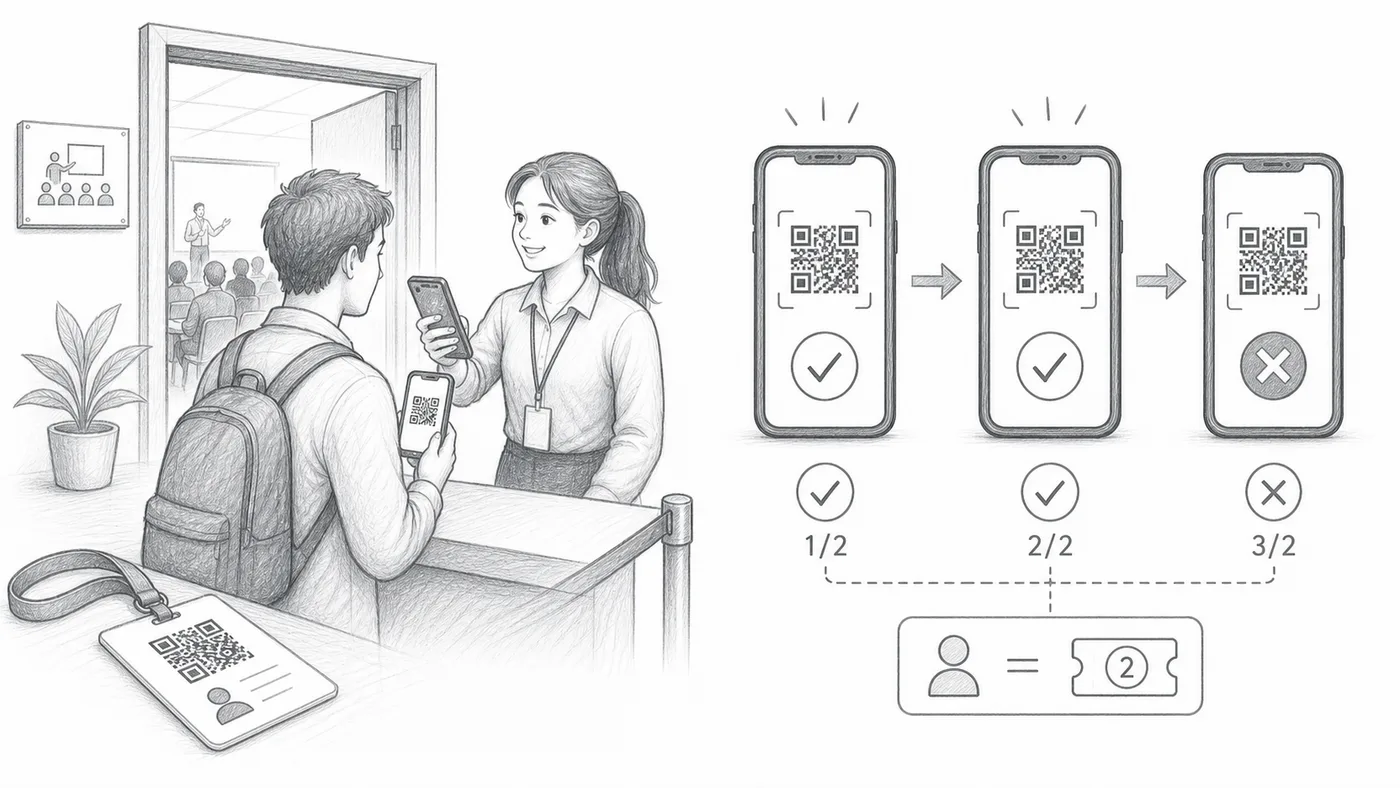
Un pase de tres días, un cupón de una sola entrada, un expositor que va y viene todo el día: este ajuste lee de tu propia lista cuántas entradas tiene permitidas cada invitado y hace que el escáner lo aplique persona por persona.
Elige un tipo de control que permita repeticiones
Solo cuentan los tipos de control que permiten entradas repetidas, así que primero elige uno que lo permita.
Crea un campo de máximo de controles
Escribe en ese campo la cantidad de escaneos permitida para cada participante.
Selecciónalo como fuente del máximo de controles
El escáner cuenta por separado para cada invitado: pasado su propio límite, se rechazan sus siguientes escaneos, mientras que los vecinos con un número mayor siguen entrando.
Cómo funciona
Ejemplo
Ada Mensah con Max check-ins = 2 puede pasar dos veces. El tercer escaneo falla.
Cuando todos tienen el mismo número de controles
Mejor considera el control por sesión (sin repetición). Suele convenir más cuando cada participante debe tener el mismo número de controles, porque puedes crear una sesión por cada entrada permitida y bloquear los escaneos repetidos dentro de cada una.
Ve cómo funciona
Evita estos errores
- Los modos de control único bloquean las repeticiones sin importar este campo.
- Los usuarios de Sheets deben sincronizar los datos de los participantes después de modificar los valores máximos.
- Usa un solo valor numérico por participante.
Velo en un montaje real
Siguiente paso
¿Listo para empezar con las entradas con código QR?
Crea entradas con código QR para Google Sheets, Google Forms, Jotform, Tally, Fillout o WordPress. Elige el flujo de trabajo que ya usas y luego mantén tu lista de participantes en un solo lugar.