Dejte některým hostům více vstupů než jiným
Třidenní pas, poukázka na jeden vstup, vystavovatel, který celý den chodí sem a tam: toto nastavení přečte ze vašeho vlastního seznamu povolený počet vstupů pro každého hosta a donutí skener jej vynutit osobu po osobě.
Zvolte typ check-inu, který povoluje opakování
Počítat mohou jen typy check-inu umožňující opakované vstupy, takže nejprve vyberte takový.
Vytvořte pole maximálního počtu check-inů
Do pole zadejte povolený počet skenů pro každého účastníka.
Zvolte ho jako zdroj maximálního počtu check-inů
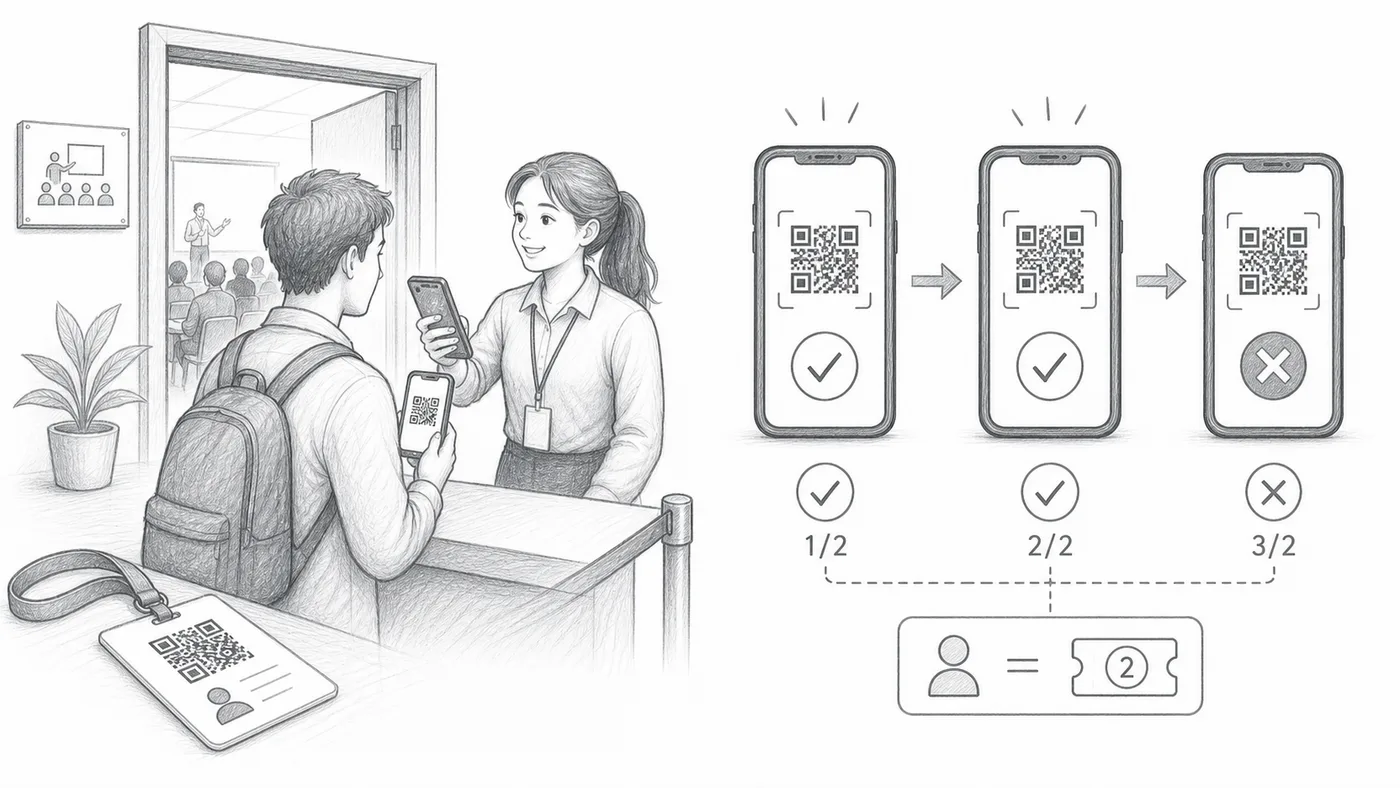
Skener počítá každého hosta zvlášť: po překročení jeho vlastního limitu jsou další skeny zamítnuty, zatímco sousedé s větším číslem stále procházejí.
Jak to funguje
Příklad
Ada Mensah s Max check-ins = 2 může projít dvakrát. Třetí sken selže.
Když všichni dostanou stejný počet check-inů
Zvažte raději check-iny podle sezení (bez opakování). Obvykle to lépe sedí, když má každý účastník dostat stejný počet check-inů: pro každý povolený vstup můžete vytvořit jedno sezení a blokovat opakované skeny v každém z nich.
Podívat se, jak to funguje
Vyhněte se těmto chybám
- Režimy jediného check-inu blokují opakování bez ohledu na toto pole.
- Uživatelé Sheets musí po úpravě maximálních hodnot synchronizovat data účastníků.
- Používejte jednu číselnou hodnotu na účastníka.
Vidět ve skutečném nastavení
Další krok
Připraveni začít s QR vstupenkami?
Vytvářejte QR vstupenky pro Google Sheets, Google Forms, Jotform, Tally, Fillout nebo WordPress. Zvolte pracovní postup, který už používáte, a pak mějte seznam účastníků na jednom místě.