Geben Sie manchen Gästen mehr Eintritte als anderen
Ein Drei-Tage-Pass, ein Gutschein für einen Eintritt, ein Aussteller, der den ganzen Tag hin und her geht: Diese Einstellung liest die erlaubte Anzahl Eintritte pro Gast aus Ihrer eigenen Liste und lässt den Scanner sie Person für Person durchsetzen.
Wählen Sie einen Check-in-Typ, der Wiederholungen erlaubt
Nur Check-in-Arten mit wiederholten Eintritten können zählen, also wählen Sie zuerst eine solche aus.
Erstellen Sie ein Feld für die maximale Check-in-Anzahl
Tragen Sie in dieses Feld die erlaubte Scan-Anzahl für jeden Teilnehmer ein.
Wählen Sie es als Quelle für die maximale Check-in-Anzahl
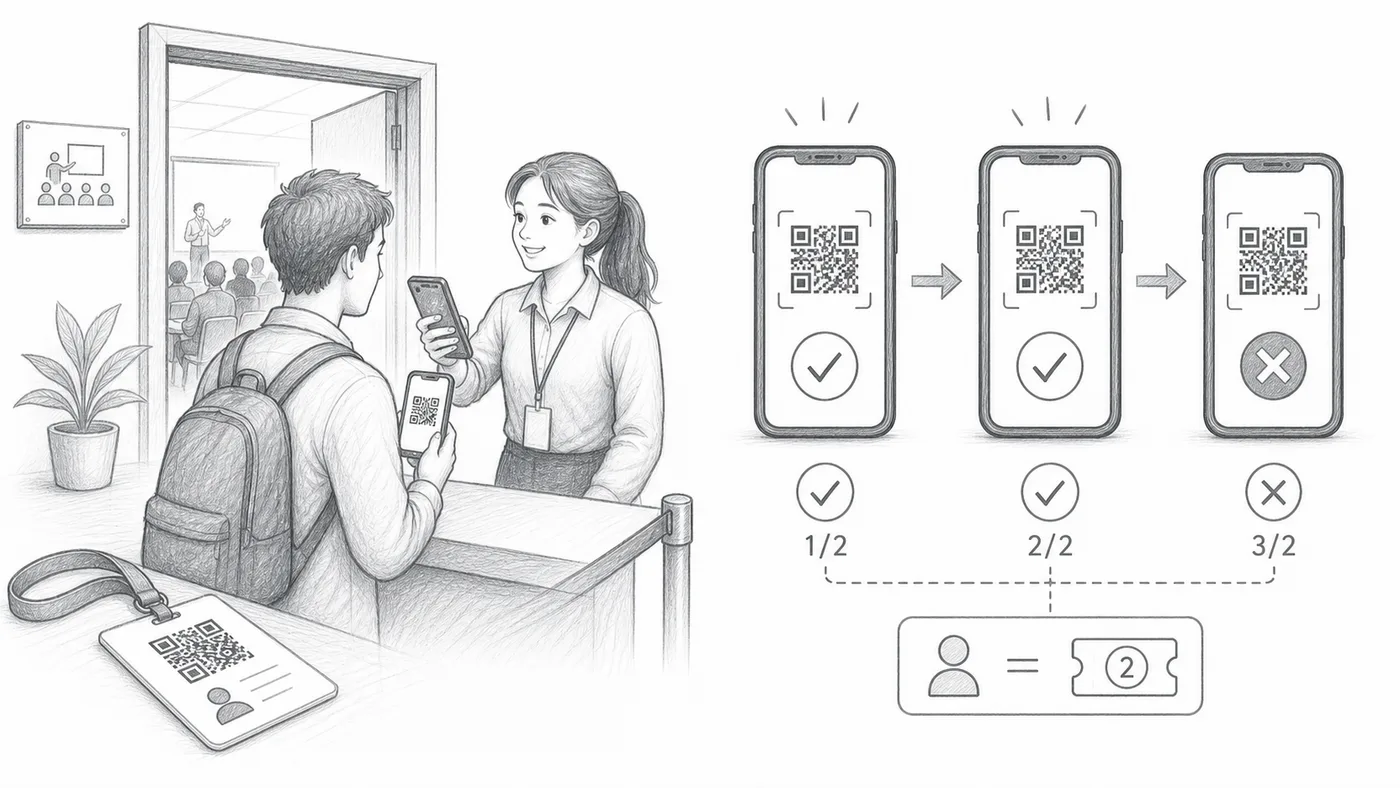
Der Scanner zählt für jeden Gast getrennt: Ist das eigene Limit erreicht, werden weitere Scans abgelehnt, während Nachbarn mit einer höheren Zahl noch hineinkommen.
So funktioniert es
Beispiel
Ada Mensah mit Max check-ins = 2 kann zweimal passieren. Der dritte Scan schlägt fehl.
Wenn alle dieselbe Anzahl an Check-ins erhalten
Erwägen Sie stattdessen Sitzungsspezifische Check-ins (keine Wiederholung). Das passt meist besser, wenn jeder Teilnehmer dieselbe Anzahl an Check-ins erhalten soll: Sie können für jeden erlaubten Eintritt eine Sitzung anlegen und wiederholte Scans innerhalb jeder Sitzung blockieren.
Sehen Sie, wie es funktioniert
Vermeiden Sie diese Fehler
- Modi mit einmaligem Check-in blockieren Wiederholungen unabhängig von diesem Feld.
- Sheets-Nutzer müssen die Teilnehmerdaten nach dem Ändern der Maximalwerte synchronisieren.
- Verwenden Sie einen Zahlenwert pro Teilnehmer.
Sehen Sie es in einem echten Setup
Nächster Schritt
Bereit, mit QR-Code-Tickets loszulegen?
Erstellen Sie QR-Code-Tickets für Google Sheets, Google Forms, Jotform, Tally, Fillout oder WordPress. Wählen Sie den Ablauf, den Sie bereits nutzen, und führen Sie Ihre Teilnehmerliste an einem Ort.