Vælg hvem der sender dine WhatsApp-billetter
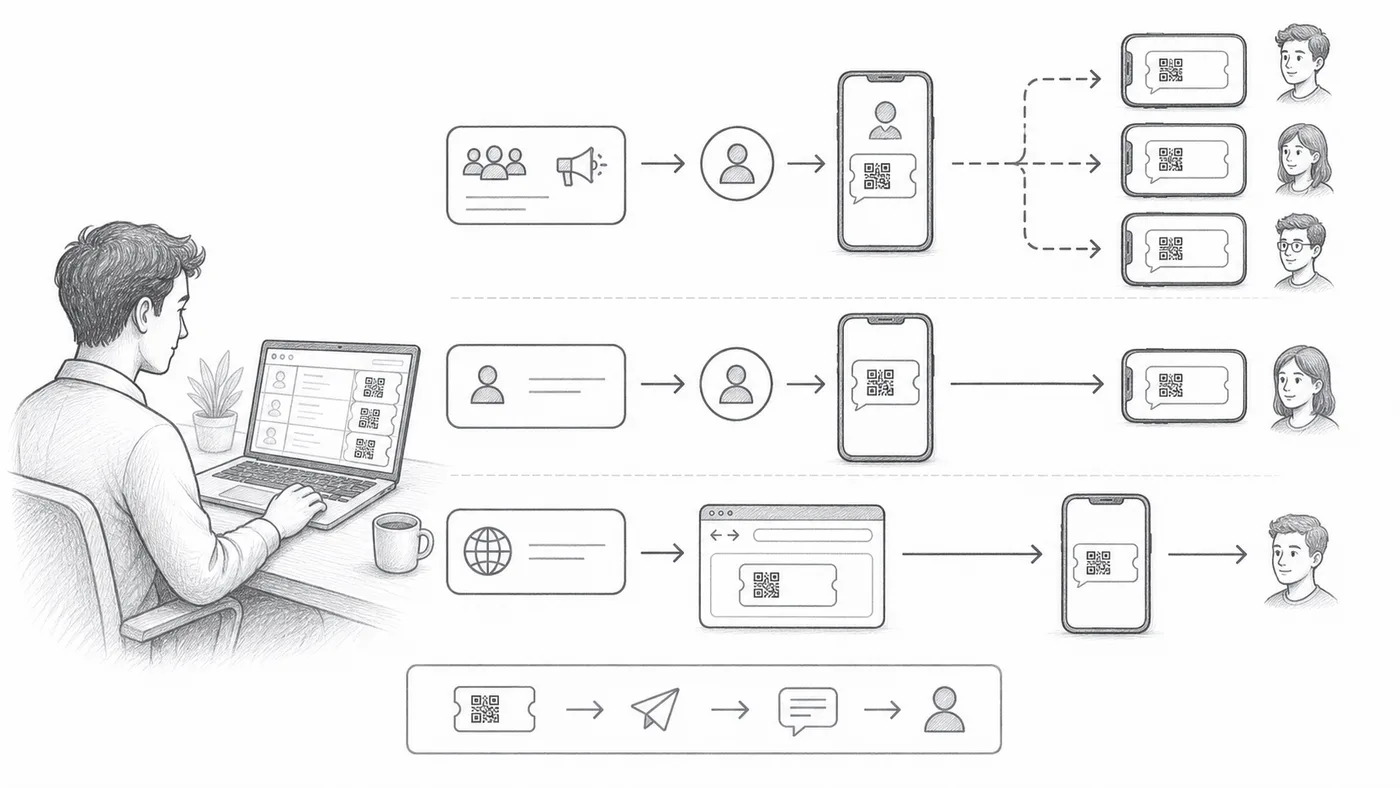
Nogle gæster lever på WhatsApp og åbner aldrig mail. Billetter kan sendes via tre forskellige afsendere, og den rigtige afhænger af, hvor meget opsætning du vil — og hvis navn gæsterne skal se, når billetten ankommer.
Vælg telefonfeltet
Vælg den kolonne eller det spørgsmål, der indeholder deltagernes WhatsApp-numre.
Vælg en afsendertilstand
Shared Sender virker med det samme og sender fra vores nummer. Personal Sender bruger dit eget nummer og dit brand, med mere opsætning. Chrome Sender sender via WhatsApp Web på denne computer og kræver vores Chrome-udvidelse.
Send en testportion
Bekræft nummerformatering, afsenderidentitet og billettens udseende.
Sådan fungerer det
Eksempel
Feltet WhatsApp indeholder WhatsApp-nummeret for Ada Mensah.
Undgå disse fejl
- Markedsføringsskabeloner til masseudsendelse kan kræve godkendelse fra WhatsApp før afsendelse.
- Telefonnumre kræver en forudsigelig håndtering af landekoder.
- Ryd kolonnen for afsendt WhatsApp, før du med vilje sender igen.
Se det i en rigtig opsætning
Næste skridt
Klar til at komme i gang med QR-kodebilletter?
Opret QR-kodebilletter til Google Sheets, Google Forms, Jotform, Tally, Fillout eller WordPress. Vælg den arbejdsgang, du allerede bruger, og hold derefter din deltagerliste ét sted.