Velg hvem som sender WhatsApp-billetten dine
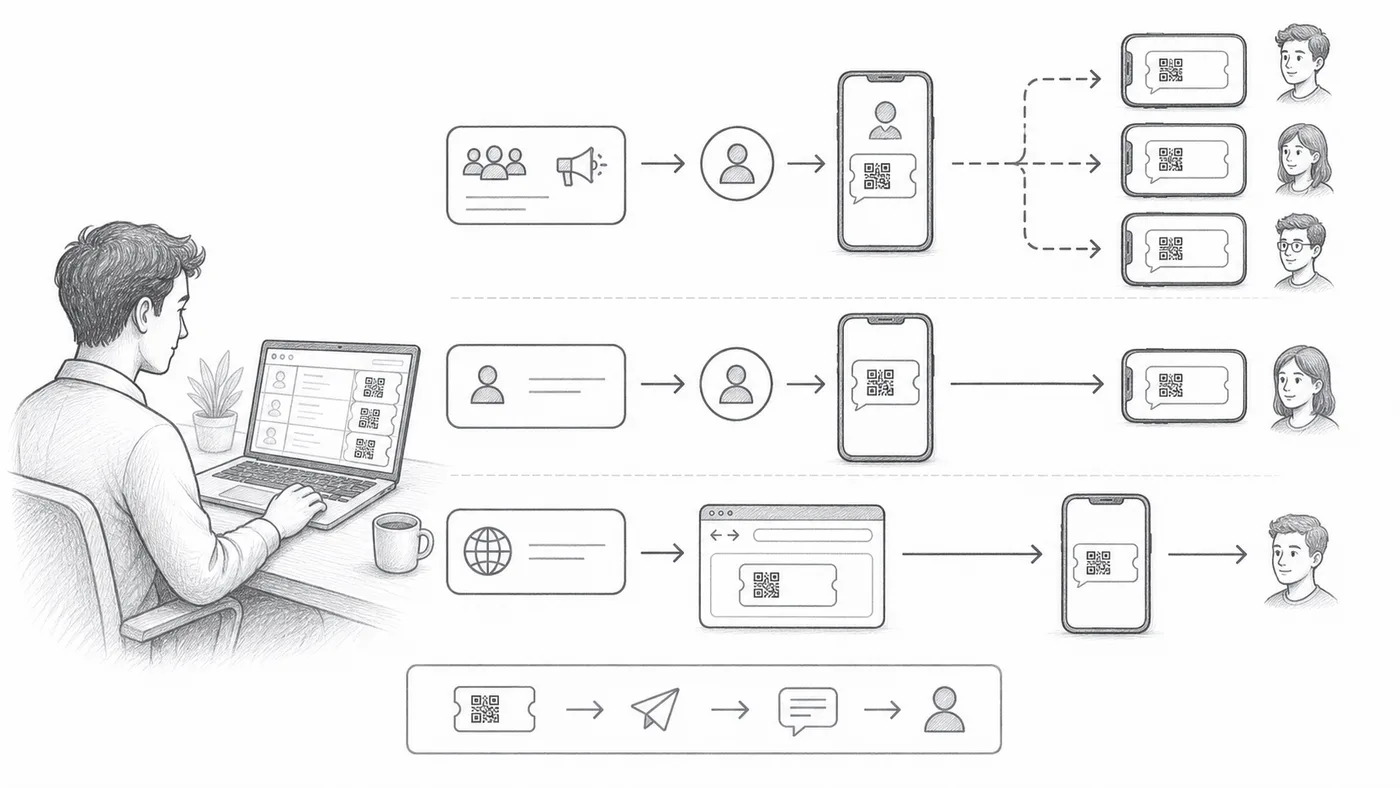
Noen gjester lever på WhatsApp og åpner aldri e-post. Billetter kan gå ut gjennom tre ulike avsendere, og den rette avhenger av hvor mye oppsett du vil — og hvis navn gjestene skal se når billetten ankommer.
Velg telefonfeltet
Velg kolonnen eller spørsmålet som inneholder deltakernes WhatsApp-numre.
Velg en avsendermodus
Shared Sender fungerer umiddelbart og sender fra nummeret vårt. Personal Sender bruker ditt eget nummer og merkevaren din, med mer oppsett. Chrome Sender sender via WhatsApp Web på denne datamaskinen og krever Chrome-utvidelsen vår.
Send en testgruppe
Bekreft nummerformatering, avsenderidentitet og billettutseende.
Slik fungerer det
Eksempel
WhatsApp-feltet inneholder WhatsApp-nummeret til Ada Mensah.
Unngå disse feilene
- Markedsføringsmaler for masseutsendelse kan kreve WhatsApp-godkjenning før sending.
- Telefonnumre trenger forutsigbar håndtering av landskoder.
- Tøm kolonnen for sendt på WhatsApp før du med vilje sender på nytt.
Se det i et virkelig oppsett
Neste trinn
Klar til å komme i gang med QR-kodebilletter?
Opprett QR-kodebilletter for Google Sheets, Google Forms, Jotform, Tally, Fillout eller WordPress. Velg arbeidsflyten du allerede bruker, og hold deltakerlisten din på ett sted.