Piliin kung sino magpapadala ng mga WhatsApp ticket mo
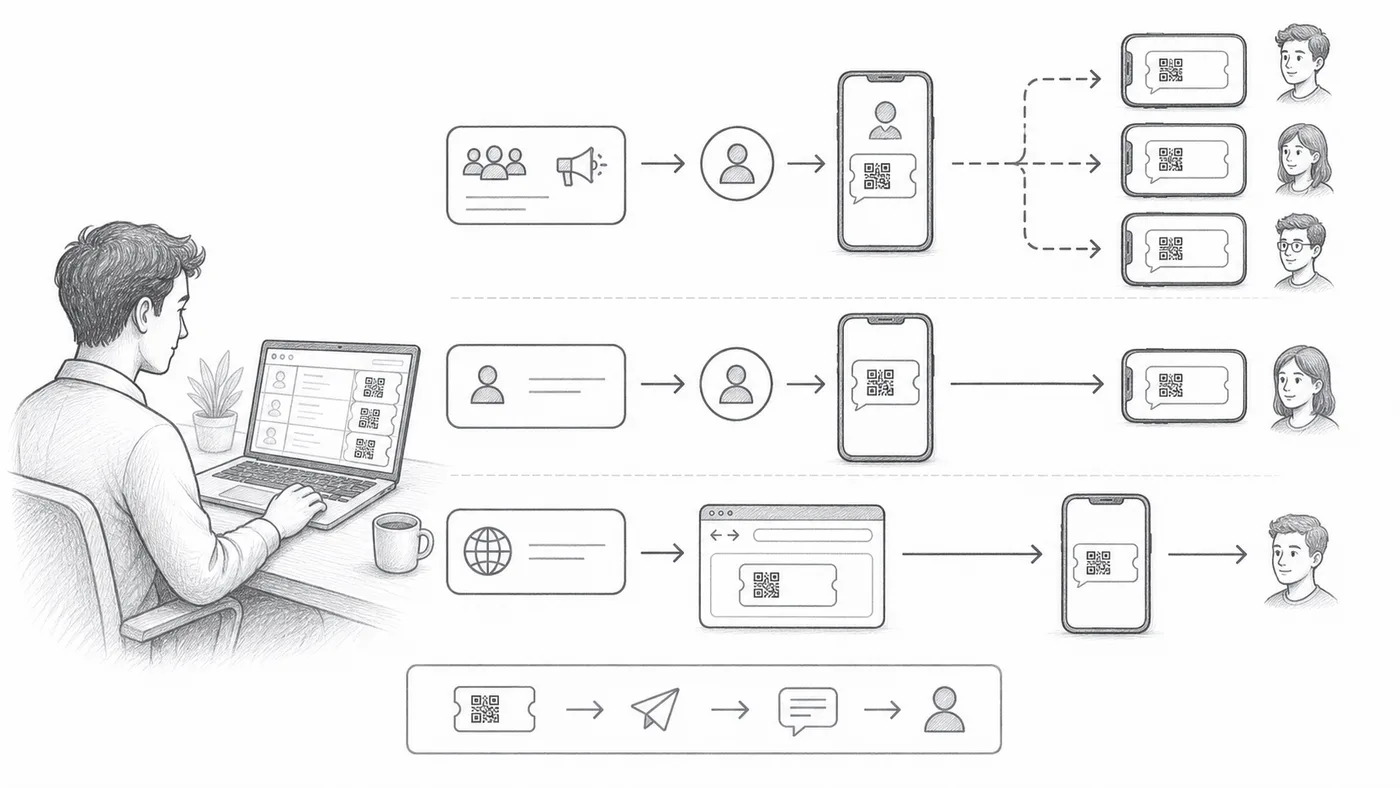
May mga bisitang nakaugnay sa WhatsApp at hindi nagbubukas ng email. Maaaring lumabas ang mga ticket sa tatlong ibang sender, at ang tama ay nakasalalay sa gaano karaming setup ang gusto mo — at kung sino ang pangalang dapat makita ng mga bisita pagdating ng ticket.
Piliin ang phone field
Piliin ang column o tanong na naglalaman ng mga WhatsApp number ng kalahok.
Pumili ng sender mode
Agad gumagana ang Shared Sender at nagpapadala mula sa numero namin. Ang Personal Sender ay gumagamit ng sarili mong numero at brand, mas maraming setup. Ang Chrome Sender ay nagpapadala sa pamamagitan ng WhatsApp Web sa computer na ito at nangangailangan ng Chrome extension namin.
Magpadala ng test batch
Kumpirmahin ang number formatting, sender identity, at itsura ng ticket.
Paano ito gumagana
Halimbawa
Ang WhatsApp field ay naglalaman ng WhatsApp number ni Ada Mensah.
Iwasan ang mga pagkakamaling ito
- Ang mga broadcast marketing template ay maaaring kailanganin ang WhatsApp approval bago ipadala.
- Ang mga phone number ay nangangailangan ng predictable na paghawak ng country code.
- I-clear ang WhatsApp sent column bago sadyang magpadala ulit.
Tingnan ito sa isang totoong setup
Susunod na hakbang
Handa ka na bang magsimula sa mga QR code ticket?
Gumawa ng mga QR code ticket para sa Google Sheets, Google Forms, Jotform, Tally, Fillout, o WordPress. Piliin ang workflow na ginagamit mo na, pagkatapos panatilihin ang attendee list mo sa isang lugar.