Välj vem som skickar dina WhatsApp-biljetter
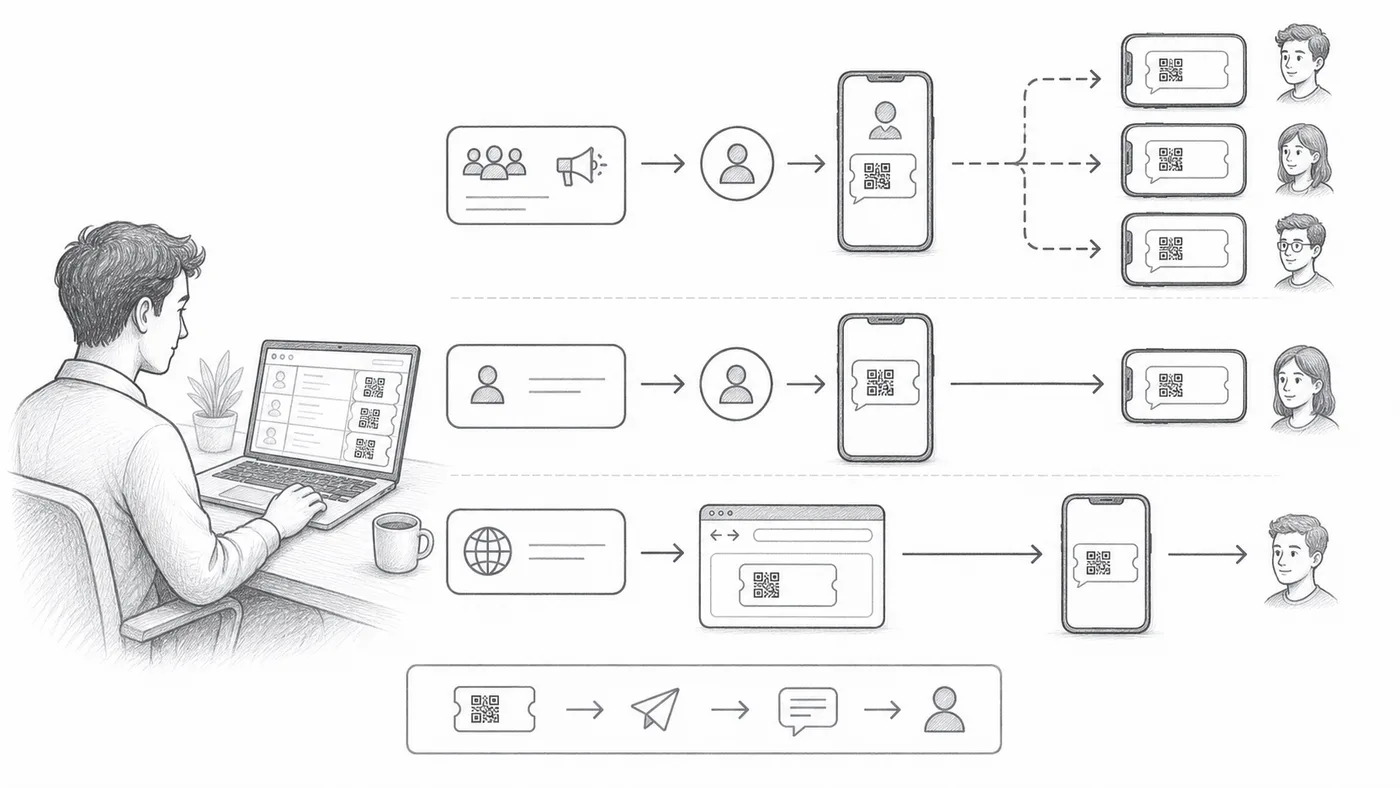
Vissa gäster lever på WhatsApp och öppnar aldrig mejl. Biljetter kan skickas via tre olika avsändare, och den rätta beror på hur mycket inställningar du vill göra — och vars namn gästerna ska se när biljetten anländer.
Välj telefonfältet
Välj kolumnen eller frågan som innehåller deltagarnas WhatsApp-nummer.
Välj ett avsändarläge
Shared Sender fungerar direkt och skickar från vårt nummer. Personal Sender använder ditt eget nummer och ditt varumärke, med fler inställningar. Chrome Sender skickar via WhatsApp Web på den här datorn och kräver vårt Chrome-tillägg.
Skicka en testomgång
Bekräfta nummerformatering, avsändaridentitet och biljettens utseende.
Så fungerar det
Exempel
Fältet WhatsApp innehåller WhatsApp-numret för Ada Mensah.
Undvik dessa misstag
- Marknadsföringsmallar för utsändning kan behöva WhatsApp-godkännande före sändning.
- Telefonnummer behöver förutsägbar hantering av landskoder.
- Rensa WhatsApp-sändningskolumnen innan du avsiktligt skickar igen.
Se det i en verklig uppsättning
Nästa steg
Redo att komma igång med QR-kodbiljetter?
Skapa QR-kodbiljetter för Google Sheets, Google Forms, Jotform, Tally, Fillout eller WordPress. Välj arbetsflödet du redan använder och håll sedan deltagarlistan på ett ställe.