Wählen Sie, wer Ihre WhatsApp-Tickets sendet
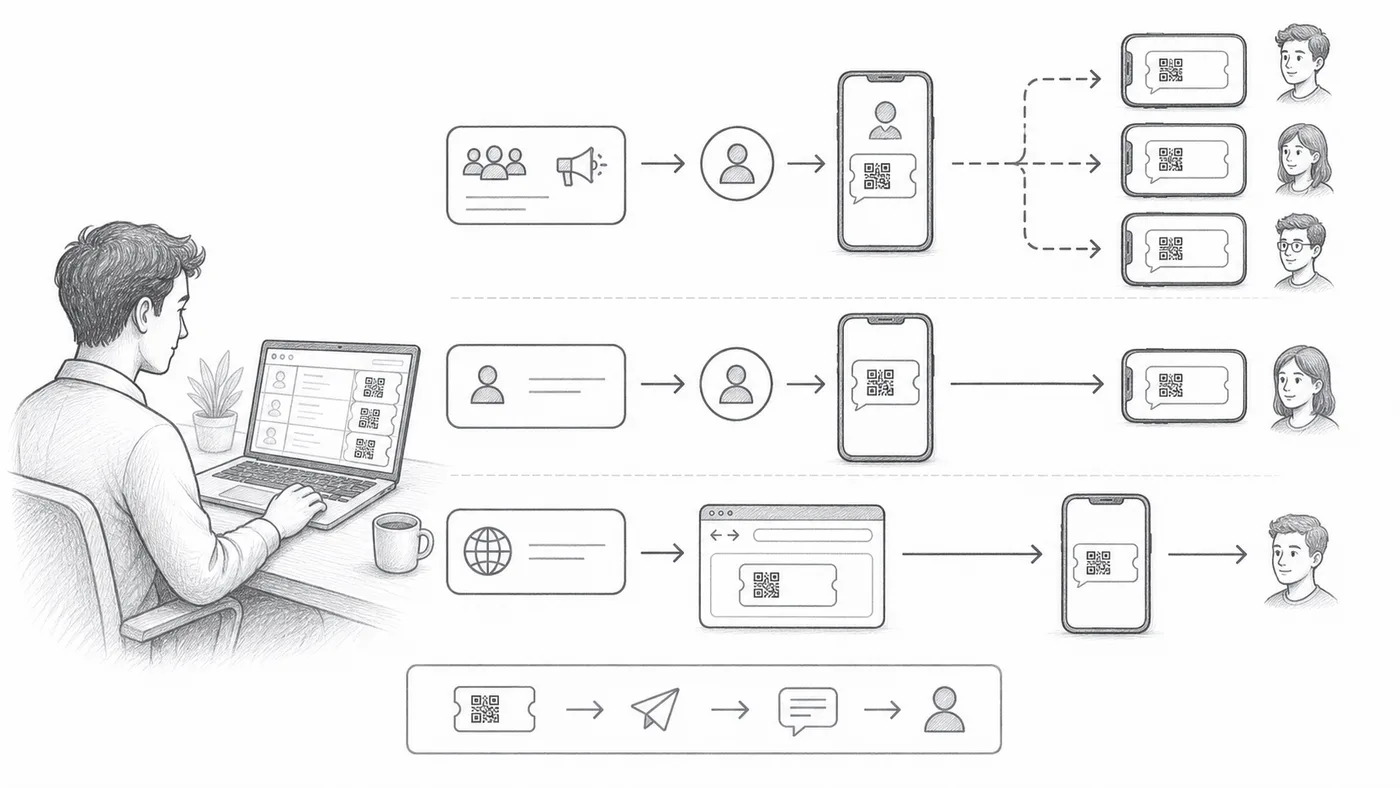
Manche Gäste leben in WhatsApp und öffnen nie ihre E-Mails. Tickets können über drei verschiedene Absender verschickt werden; der richtige hängt davon ab, wie viel Einrichtung Sie wollen — und wessen Namen Gäste beim Empfang des Tickets sehen sollen.
Wählen Sie das Telefonnummernfeld
Wählen Sie die Spalte oder Frage mit den WhatsApp-Nummern der Teilnehmer.
Wählen Sie einen Versandmodus
Shared Sender funktioniert sofort und sendet von unserer Nummer. Personal Sender nutzt Ihre eigene Nummer und Ihre Marke, mit mehr Einrichtung. Chrome Sender sendet über WhatsApp Web auf diesem Computer und braucht unsere Chrome-Erweiterung.
Senden Sie eine Testrunde
Prüfen Sie Nummernformat, Absender und Aussehen des Tickets.
So funktioniert es
Beispiel
Das Feld WhatsApp enthält die WhatsApp-Nummer von Ada Mensah.
Vermeiden Sie diese Fehler
- Marketing-Vorlagen für Massensendungen müssen vor dem Versand möglicherweise von WhatsApp genehmigt werden.
- Telefonnummern brauchen eine zuverlässige Behandlung der Ländervorwahl.
- Leeren Sie die WhatsApp-Versandspalte, bevor Sie absichtlich erneut senden.
Sehen Sie es in einem echten Setup
Nächster Schritt
Bereit, mit QR-Code-Tickets loszulegen?
Erstellen Sie QR-Code-Tickets für Google Sheets, Google Forms, Jotform, Tally, Fillout oder WordPress. Wählen Sie den Ablauf, den Sie bereits nutzen, und führen Sie Ihre Teilnehmerliste an einem Ort.