Choisissez qui envoie vos billets WhatsApp
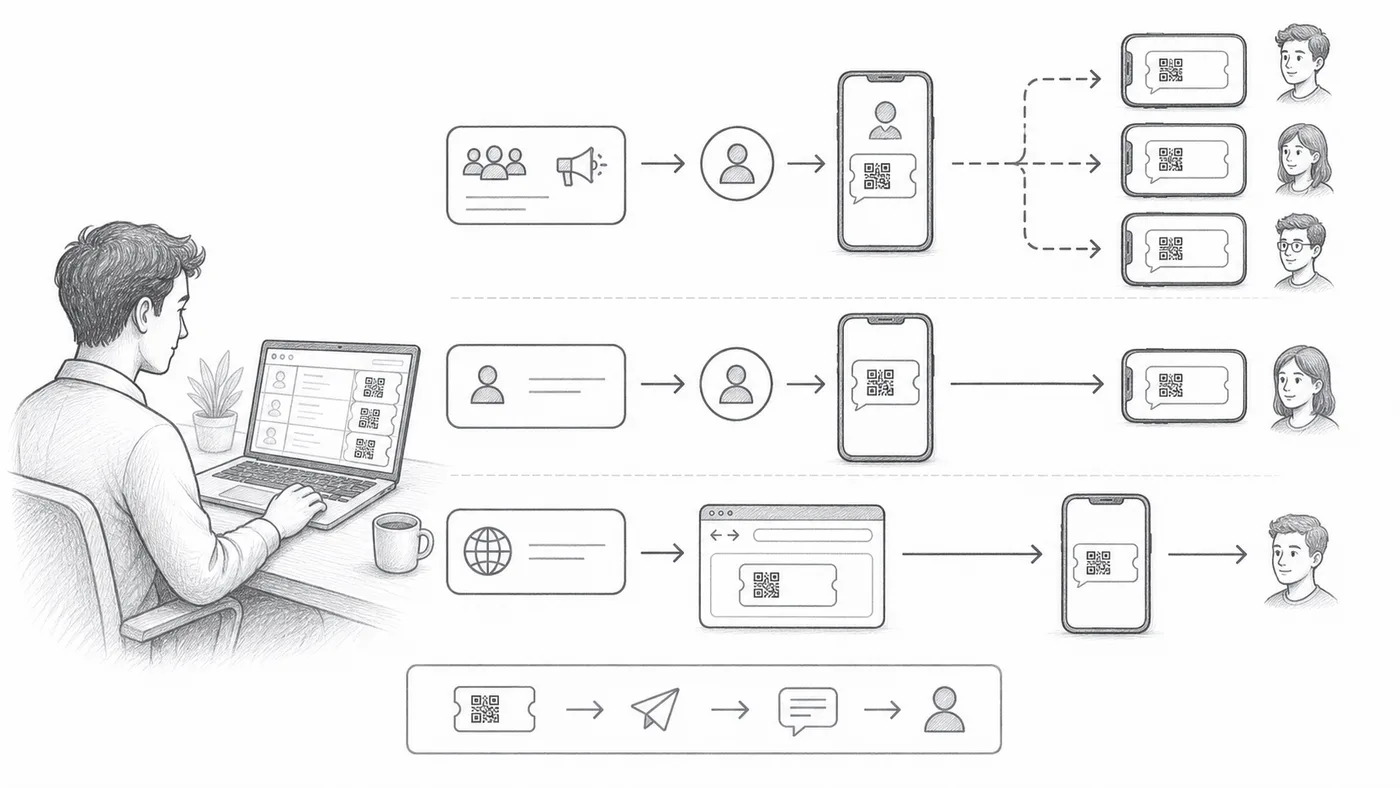
Certains invités vivent sur WhatsApp et n’ouvrent jamais leurs e-mails. Les billets peuvent partir par trois expéditeurs différents, et le bon dépend du réglage que vous voulez faire — et du nom que les invités voient à la réception du billet.
Sélectionnez le champ de téléphone
Choisissez la colonne ou la question qui contient les numéros WhatsApp des participants.
Choisissez un mode d’envoi
Shared Sender fonctionne immédiatement et envoie depuis notre numéro. Personal Sender utilise votre propre numéro et votre marque, avec plus de réglages. Chrome Sender envoie via WhatsApp Web sur cet ordinateur et nécessite notre extension Chrome.
Envoyez un lot de test
Vérifiez le format des numéros, l’identité de l’expéditeur et l’apparence du billet.
Comment ça marche
Exemple
Le champ WhatsApp contient le numéro WhatsApp de Ada Mensah.
Évitez ces erreurs
- Les modèles de messages marketing en diffusion peuvent demander l’accord de WhatsApp avant l’envoi.
- Les numéros de téléphone demandent une gestion fiable des indicatifs de pays.
- Videz la colonne d’envoi WhatsApp avant de renvoyer volontairement.
Voyez-le dans une configuration réelle
Prochaine étape
Prêt à vous lancer avec les billets QR ?
Créez des billets QR pour Google Sheets, Google Forms, Jotform, Tally, Fillout ou WordPress. Choisissez l’outil que vous utilisez déjà, puis gardez votre liste de participants au même endroit.