Valitse, kuka lähettää WhatsApp-lippusi
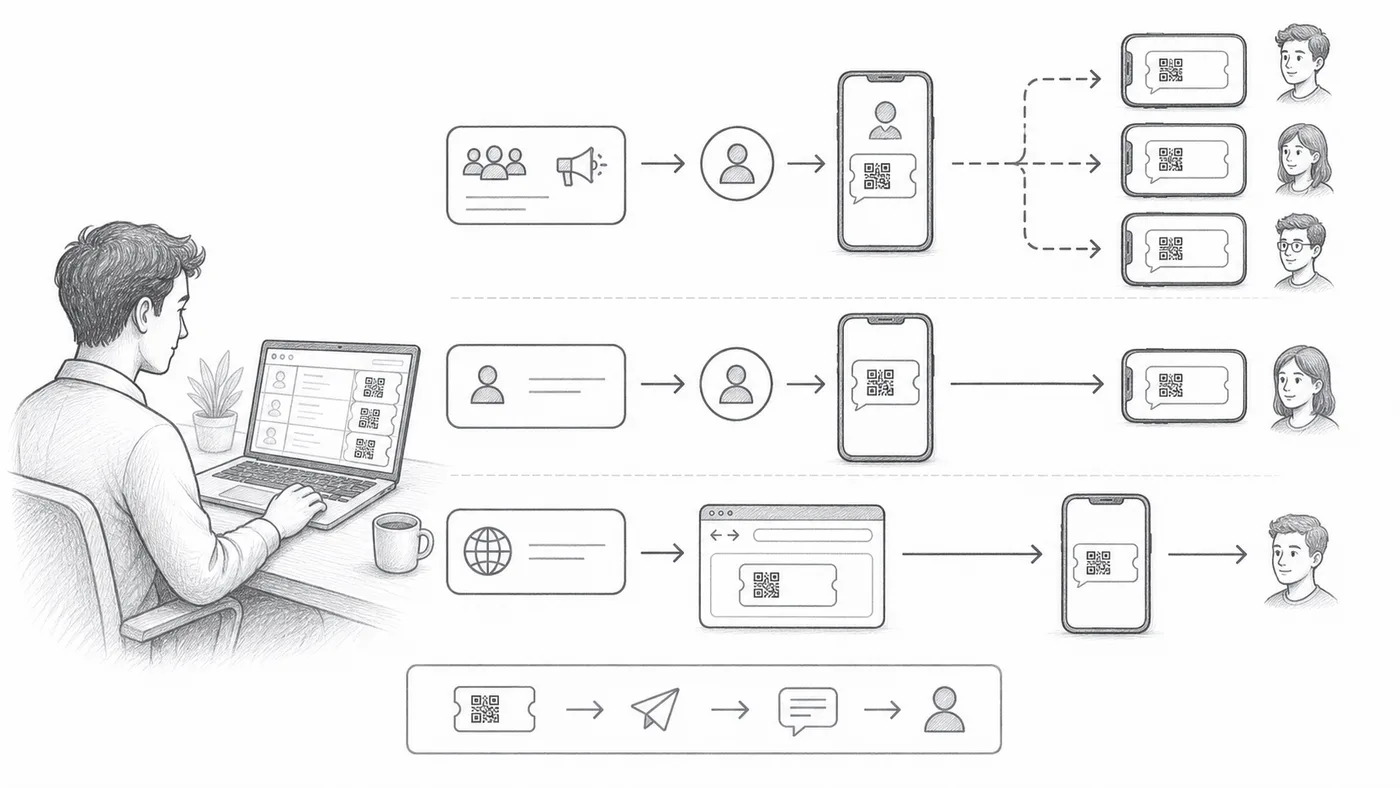
Osalla vieraille elämä kulkee WhatsAppissa, eikä sähköpostia koskaan avata. Liput voivat lähteä kolmen eri lähettäjän kautta, ja oikea riippuu siitä, kuinka paljon asetuksia haluat tehdä — ja kenen nimen vieraat näkevät lipun saapuessa.
Valitse puhelinkenttä
Valitse sarake tai kysymys, joka sisältää osallistujien WhatsApp-numerot.
Valitse lähettäjätila
Shared Sender toimii heti ja lähettää numerostamme. Personal Sender käyttää omaa numeroasi ja brändiäsi, enemmän asetuksin. Chrome Sender lähettää WhatsApp Webin kautta tällä tietokoneella ja tarvitsee Chrome-laajennuksemme.
Lähetä testierä
Varmista numeroiden muotoilu, lähettäjän identiteetti ja lipun ulkoasu.
Miten se toimii
Esimerkki
Kenttä WhatsApp sisältää osallistujan Ada Mensah WhatsApp-numeron.
Vältä nämä virheet
- Yleisölle suunnatut markkinointimallit saattavat vaatia WhatsAppin hyväksynnän ennen lähetystä.
- Puhelinnumerot tarvitsevat ennustettavan maakoodien käsittelyn.
- Tyhjennä WhatsApp-lähetettysarake ennen tarkoituksellista uudelleenlähetystä.
Katso se oikeassa asetelmassa
Seuraava askel
Valmis aloittamaan QR-koodilipuilla?
Luo QR-koodilippuja Google Sheetsille, Google Formsille, Jotformille, Tally, Filloutlle tai WordPressille. Valitse työnkulku, jota jo käytät, ja pidä sitten osallistujalistasi yhdessä paikassa.