GPS والتوقيع وحقول تسجيل الدخول
اختر هذا لعمليات التسليم أو حضور التدريب أو مسارات التدقيق أو الموافقة أو إثبات الحضور.
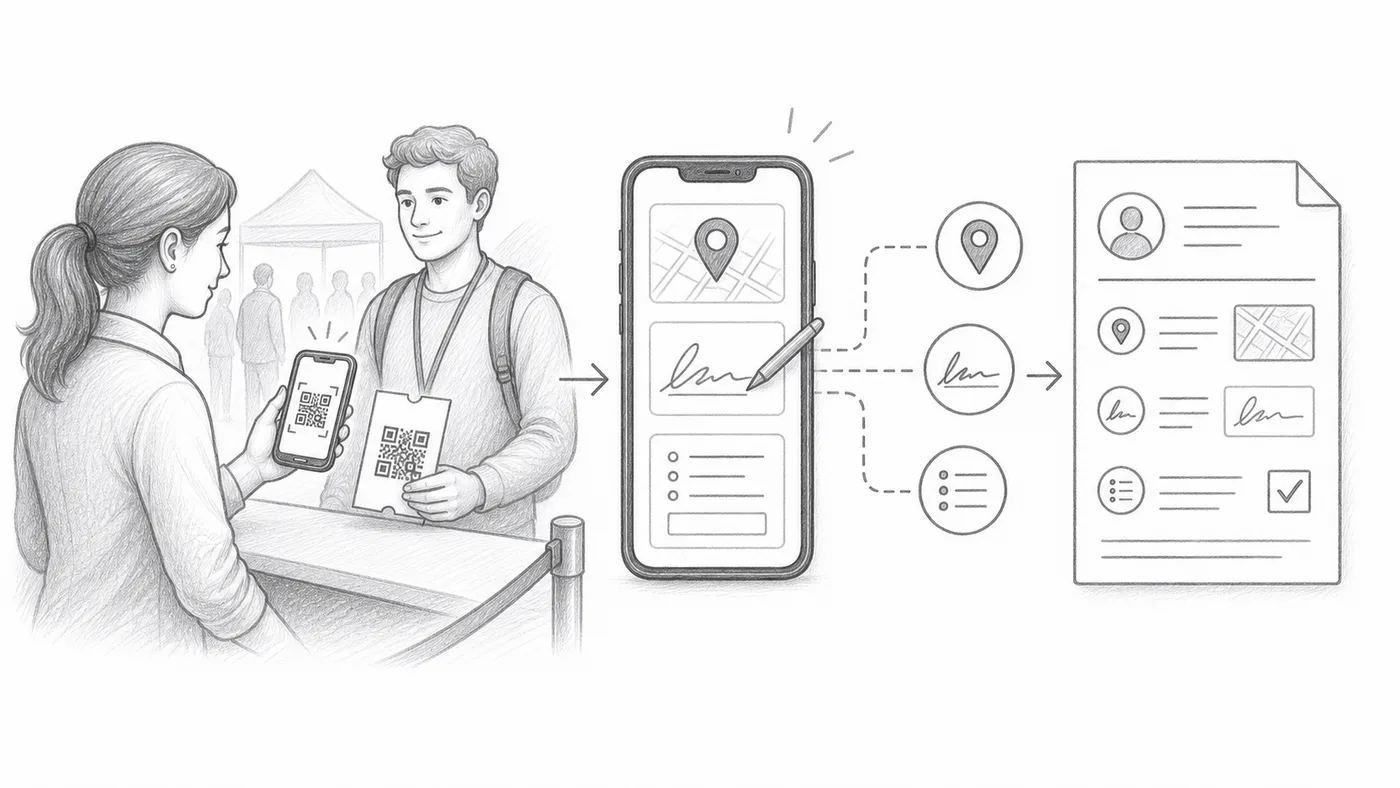
الخطوة 1
فعِّل خيارات الالتقاط
توجد حقول GPS والتوقيع ونموذج تسجيل الدخول المخصصة كلها في إعدادات تسجيل الدخول — وGPS والتوقيع ضمن إعدادات تسجيل الدخول المتقدمة.
الخطوة 2
درِّب الموظفين على الخطوة الإضافية
قد يتطلب كل مسح إذن الموقع أو توقيعًا أو إدخال حقل.
الخطوة 3
راجِع التقارير
تظهر القيم الملتقَطة في تقارير تسجيل الدخول بجانب سجل المسح.
كيف يعمل
مثال
يمكن أن يتضمن مسح Ada Mensah الطابع الزمني وحساب الموظف وGPS والتوقيع والإجابات المخصصة.
تجنَّب هذه الأخطاء
- يحتاج GPS إلى إذن الجهاز وقد لا يكون متاحًا في الأماكن المغلقة.
- الحقول الإضافية المطلوبة تُبطئ طابور تسجيل الدخول.
- استخدم حسابات موظفين مقيّدة عندما يجب على الجامعين المسح فقط.
الخطوة التالية
هل أنت مستعد للبدء بتذاكر رموز QR؟
أنشئ تذاكر رموز QR لـGoogle Sheets أو Google Forms أو Jotform أو Tally, Fillout أو WordPress. اختر سير العمل الذي تستخدمه بالفعل، ثم احتفظ بقائمة المشاركين في مكان واحد.