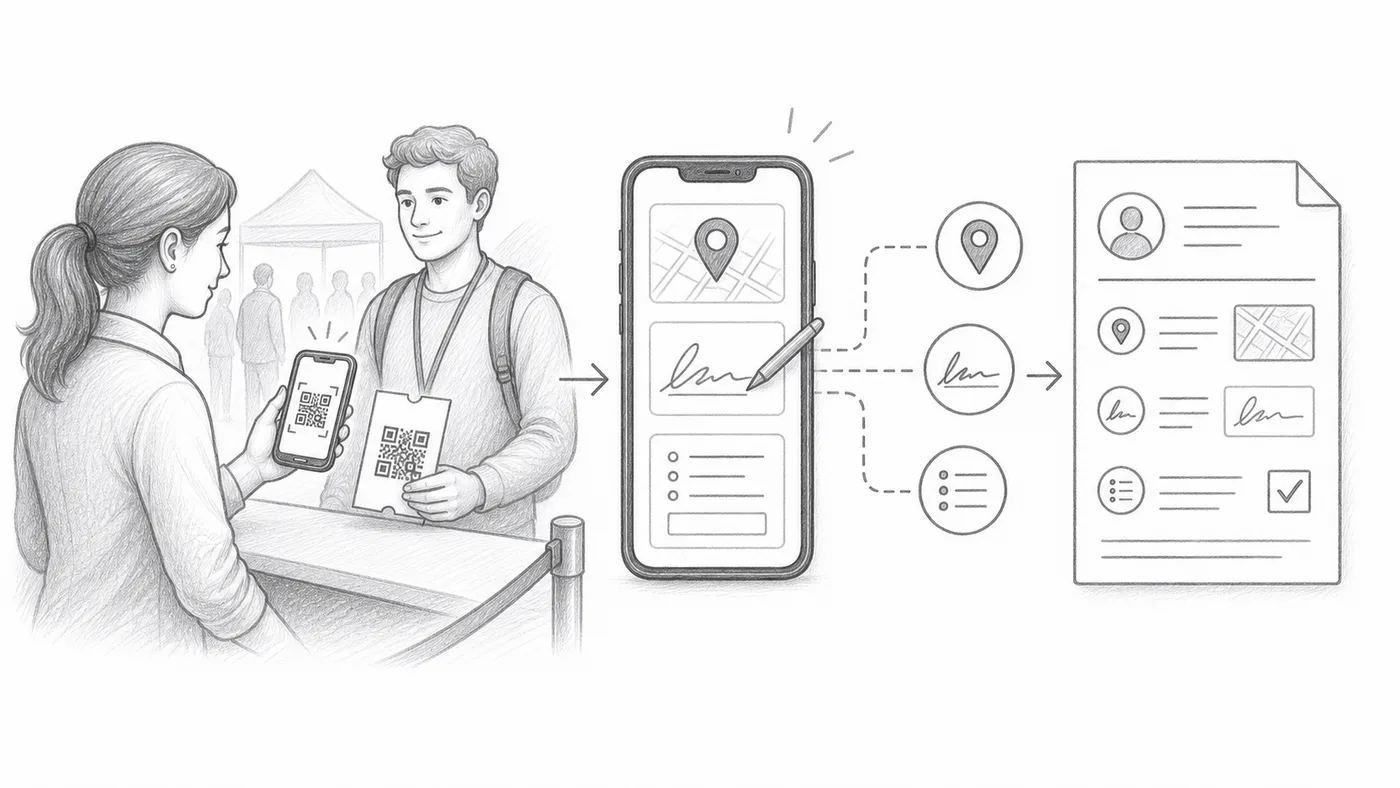
GPS, Unterschrift und Check-in-Felder
Wählen Sie dies für Lieferungen, Teilnahme an Schulungen, Prüfprotokolle, Einwilligungen oder Anwesenheitsnachweise.
Aktivieren Sie die Erfassungsoptionen
GPS, Unterschrift und eigene Check-in-Formularfelder finden Sie alle in den Check-in-Einstellungen — GPS und Unterschrift unter „Erweiterte Check-in-Einstellungen“.
Weisen Sie das Team in den zusätzlichen Schritt ein
Jeder Scan kann eine Standortfreigabe, eine Unterschrift oder das Ausfüllen eines Felds erfordern.
Sehen Sie sich die Berichte an
Erfasste Werte erscheinen in den Check-in-Berichten neben dem Scan-Verlauf.
So funktioniert es
Beispiel
Ein Scan von Ada Mensah kann Zeitpunkt, Mitarbeiterkonto, GPS, Unterschrift und eigene Antworten enthalten.
Vermeiden Sie diese Fehler
- GPS braucht die Freigabe des Geräts und ist in Innenräumen oft nicht verfügbar.
- Zusätzliche Pflichtfelder verlangsamen die Warteschlange am Check-in.
- Verwenden Sie eingeschränkte Mitarbeiterkonten, wenn das Personal nur scannen soll.
Nächster Schritt
Bereit, mit QR-Code-Tickets loszulegen?
Erstellen Sie QR-Code-Tickets für Google Sheets, Google Forms, Jotform, Tally, Fillout oder WordPress. Wählen Sie den Ablauf, den Sie bereits nutzen, und führen Sie Ihre Teilnehmerliste an einem Ort.