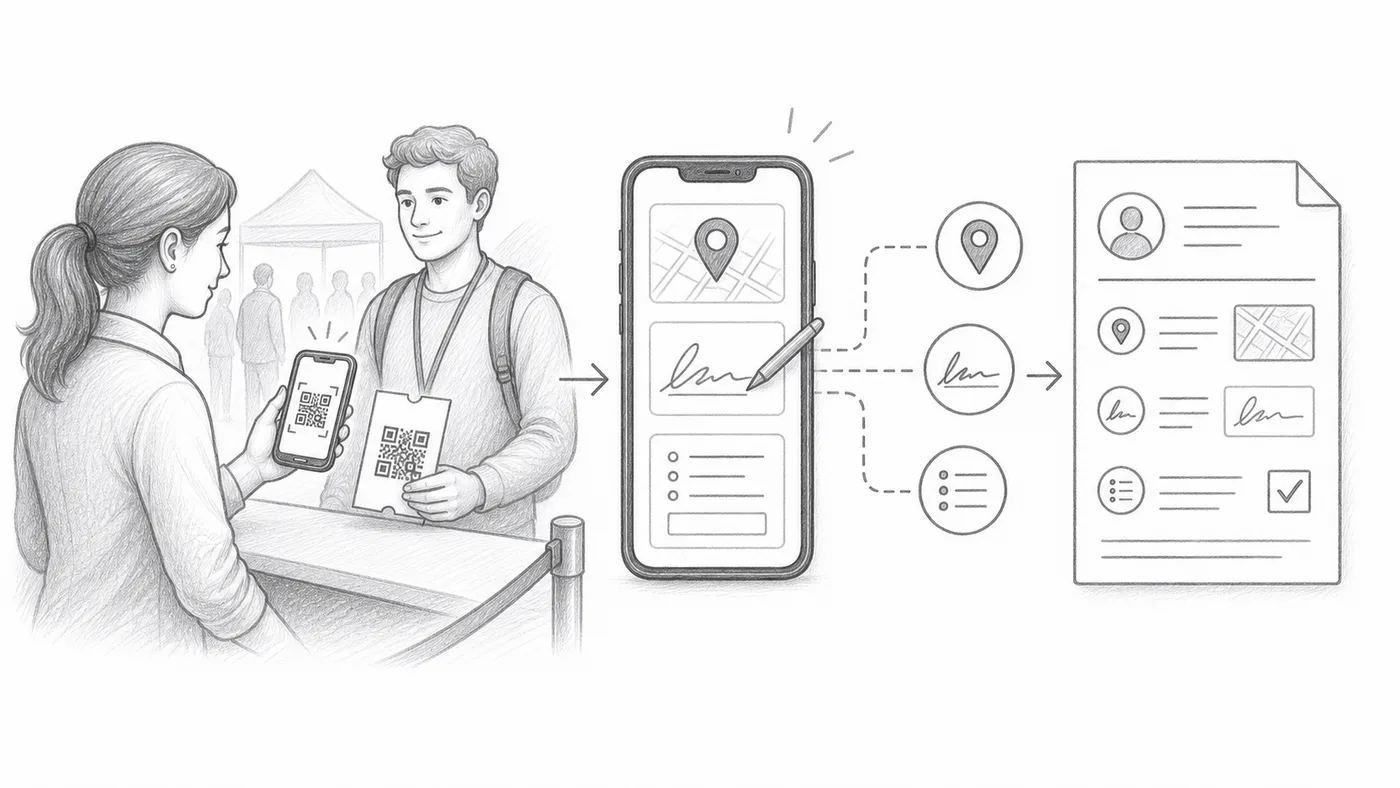
GPS, podpis i pola check-in
Użyj tego przy dostawach, obecności na szkoleniach, śladach audytu, zgodach lub dowodach obecności.
Krok 1
Włącz opcje zbierania
GPS, podpis i niestandardowe pola formularza check-in są w Ustawieniach check-in — GPS i podpis w Zaawansowanych ustawieniach check-in.
Krok 2
Przeszkol personel z dodatkowego kroku
Każde skanowanie może wymagać zgody na lokalizację, podpisu lub wypełnienia pola.
Krok 3
Przejrzyj raporty
Zebrane wartości pojawiają się w raportach check-in obok historii skanowań.
Jak to działa
Przykład
Skanowanie Ada Mensah może zawierać czas, konto pracownika, GPS, podpis i niestandardowe odpowiedzi.
Unikaj tych błędów
- GPS wymaga zgody urządzenia i może być niedostępny w pomieszczeniach.
- Dodatkowe wymagane pola spowalniają kolejkę check-in.
- Używaj ograniczonych kont personelu, gdy zbierający mają tylko skanować.
Następny krok
Gotowy, by zacząć z biletami z kodem QR?
Twórz bilety z kodem QR dla Google Sheets, Google Forms, Jotform, Tally, Fillout lub WordPress. Wybierz proces, którego już używasz, a potem trzymaj listę uczestników w jednym miejscu.