GPS ลายเซ็น และช่องเช็กอิน
ใช้วิธีนี้สำหรับการส่งของ การเข้าร่วมอบรม การติดตามการตรวจสอบ การให้ความยินยอม หรือหลักฐานการอยู่ในที่เกิดเหตุ
ขั้นตอนที่ 1
เปิดใช้งานตัวเลือกการเก็บข้อมูล
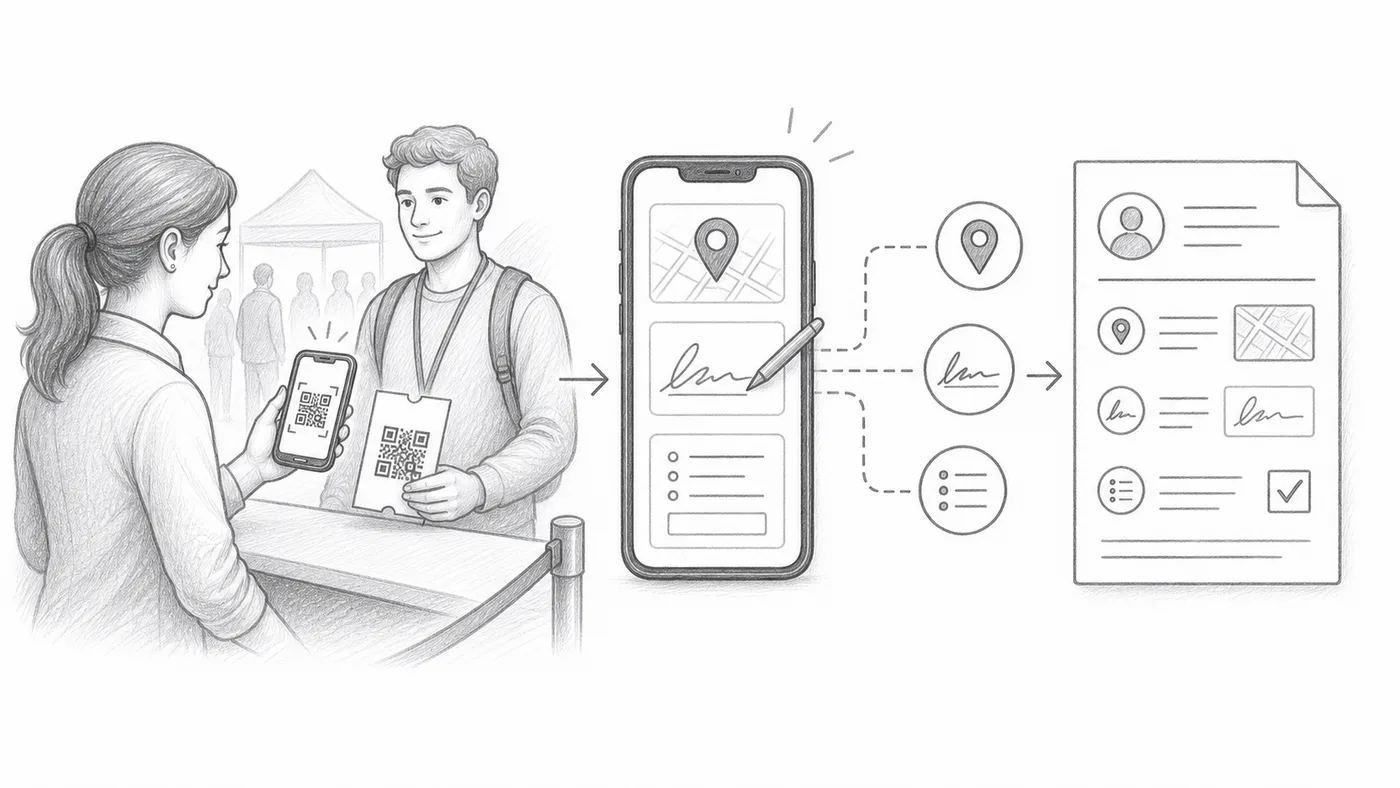
GPS ลายเซ็น และช่องแบบฟอร์มเช็กอินที่กำหนดเอง ทั้งหมดอยู่ใน การตั้งค่าการเช็กอิน — โดย GPS และลายเซ็นอยู่ภายใต้ การตั้งค่าการเช็กอินขั้นสูง
ขั้นตอนที่ 2
ฝึกทีมงานกับขั้นตอนเพิ่มเติมนี้
การสแกนแต่ละครั้งอาจต้องใช้สิทธิ์ตำแหน่ง ลายเซ็น หรือการกรอกช่อง
ขั้นตอนที่ 3
ตรวจสอบรายงาน
ค่าที่เก็บได้จะปรากฏในรายงานเช็กอินถัดจากประวัติการสแกน
วิธีการทำงาน
ตัวอย่าง
การสแกนสำหรับ Ada Mensah สามารถรวมเวลาที่บันทึก บัญชีทีมงาน GPS ลายเซ็น และคำตอบที่กำหนดเอง
หลีกเลี่ยงข้อผิดพลาดเหล่านี้
- GPS ต้องใช้สิทธิ์ของอุปกรณ์และอาจใช้ไม่ได้ในอาคาร
- ช่องบังคับเพิ่มเติมทำให้แถวเช็กอินช้าลง
- ใช้บัญชีทีมงานแบบจำกัดสิทธิ์เมื่อผู้เก็บข้อมูลควรสแกนเท่านั้น
ขั้นตอนถัดไป
พร้อมเริ่มต้นกับบัตรคิวอาร์โค้ดแล้วหรือยัง?
สร้างบัตรคิวอาร์โค้ดสำหรับ Google Sheets, Google Forms, Jotform, Tally, Fillout หรือ WordPress เลือกเวิร์กโฟลว์ที่คุณใช้อยู่แล้ว จากนั้นเก็บรายชื่อผู้เข้าร่วมของคุณไว้ในที่เดียว