GPS, handtekening en check-in-velden
Gebruik dit voor leveringen, aanwezigheid bij trainingen, audit trails, toestemming of aanwezigheidsbewijs.
Stap 1
Schakel de vastlegopties in
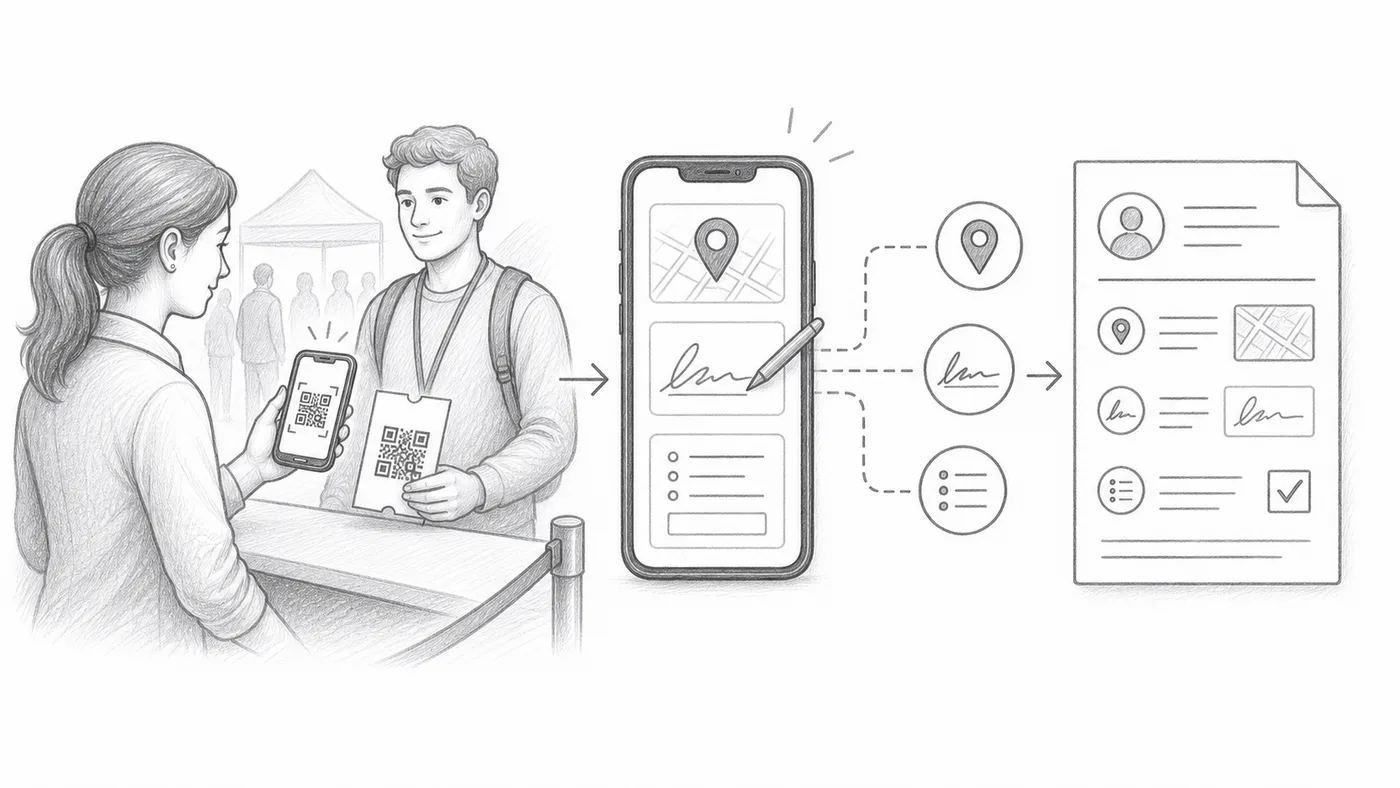
GPS, handtekening en eigen check-in-formuliervelden staan allemaal in Check-in-instellingen: GPS en handtekening onder Geavanceerde check-in-instellingen.
Stap 2
Train het personeel in de extra stap
Elke scan kan locatietoestemming, een handtekening of het invullen van velden vereisen.
Stap 3
Bekijk de rapporten
Vastgelegde waarden verschijnen in de check-in-rapporten naast de scanhistoriek.
Hoe het werkt
Voorbeeld
Een scan voor Ada Mensah kan tijdstip, personeelsaccount, GPS, handtekening en eigen antwoorden bevatten.
Vermijd deze fouten
- GPS vereist toestemming van het apparaat en kan binnen onbeschikbaar zijn.
- Extra verplichte velden vertragen de check-in-rij.
- Gebruik personeelsaccounts met beperkte rechten als verzamelaars alleen moeten scannen.
Volgende stap
Klaar om aan de slag te gaan met QR-code-tickets?
Maak QR-code-tickets voor Google Sheets, Google Forms, Jotform, Tally, Fillout of WordPress. Kies de werkwijze die je al gebruikt en houd je deelnemerslijst daarna op één plek.