GPS, tanda tangan, dan isian check-in
Pilih ini untuk pengiriman barang, kehadiran pelatihan, jejak audit, persetujuan, atau bukti kehadiran.
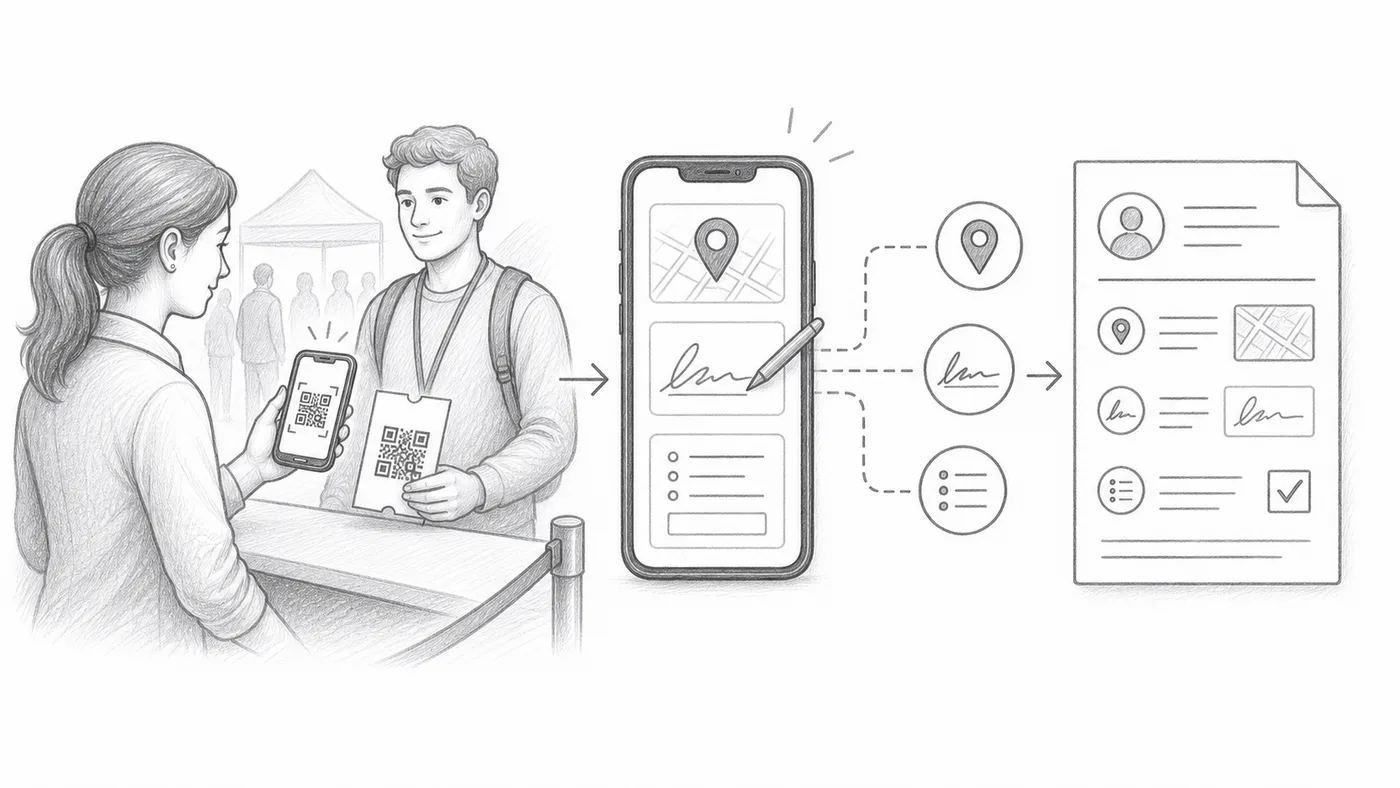
Langkah 1
Aktifkan opsi perekaman
GPS, tanda tangan, dan isian formulir check-in kustom semuanya ada di Setelan check-in — GPS dan tanda tangan di Setelan check-in lanjutan.
Langkah 2
Latih staf untuk langkah tambahan ini
Setiap pindaian bisa memerlukan izin lokasi, tanda tangan, atau pengisian isian.
Langkah 3
Tinjau laporan
Nilai yang direkam muncul di laporan check-in di samping riwayat pindaian.
Cara kerjanya
Contoh
Pindaian untuk Ada Mensah bisa menyertakan waktu, akun staf, GPS, tanda tangan, dan jawaban kustom.
Hindari kesalahan ini
- GPS memerlukan izin perangkat dan mungkin tidak tersedia di dalam ruangan.
- Isian wajib tambahan memperlambat antrean check-in.
- Gunakan akun staf terbatas jika petugas hanya perlu memindai.
Langkah berikutnya
Siap memulai dengan tiket kode QR?
Buat tiket kode QR untuk Google Sheets, Google Forms, Jotform, Tally, Fillout, atau WordPress. Pilih alur kerja yang sudah Anda pakai, lalu simpan daftar peserta Anda di satu tempat.