GPS, aláírás és beléptetési mezők
Válassza ezt kiszállításokhoz, képzési jelenléthez, auditnyomokhoz, hozzájárulásokhoz vagy jelenlétigazoláshoz.
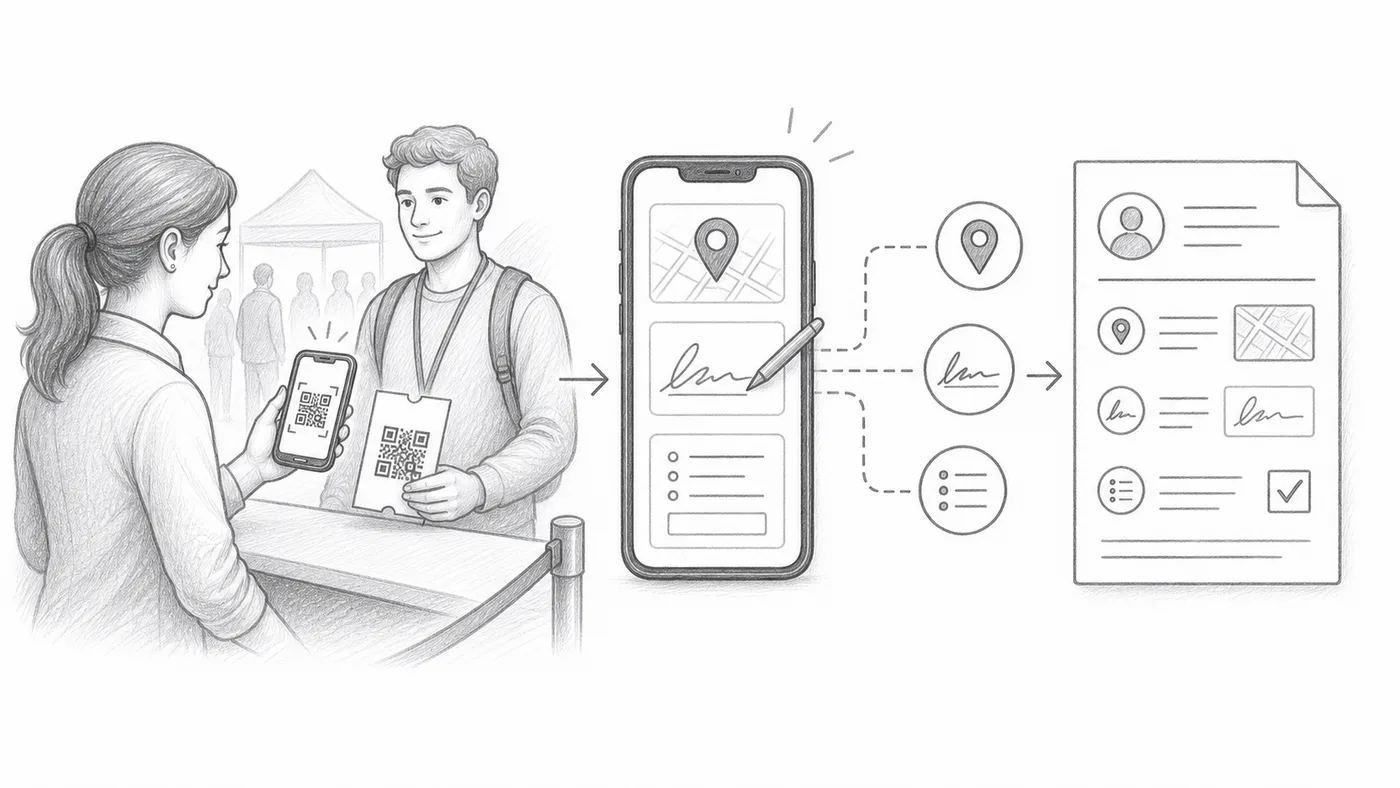
Engedélyezze a rögzítési lehetőségeket
A GPS, az aláírás és az egyéni beléptetési űrlapmezők mind a Beléptetési beállításokban találhatók — a GPS és az aláírás a Speciális beléptetési beállítások alatt.
Tanítsa be a személyzetet az extra lépésre
Minden beolvasás helyzeti engedélyt, aláírást vagy mezőkitöltést igényelhet.
Tekintse át a jelentéseket
A rögzített értékek a beléptetési jelentésekben jelennek meg a beolvasási előzmények mellett.
Hogyan működik
Példa
A(z) Ada Mensah beolvasása tartalmazhat időbélyeget, személyzeti fiókot, GPS-t, aláírást és egyéni válaszokat.
Kerülje el ezeket a hibákat
- A GPS eszközengedélyt igényel, és beltéren nem feltétlenül érhető el.
- A plusz kötelező mezők lelassítják a beléptetési sort.
- Használjon korlátozott személyzeti fiókokat, ha a gyűjtőknek csak beolvasniuk szabad.
Következő lépés
Készen áll a QR-kódos jegyekre?
Hozzon létre QR-kódos jegyeket Google Sheetshez, Google Formshoz, Jotformhoz, Tally, Fillouthoz vagy WordPresshez. Válassza ki a már használt munkafolyamatát, majd tartsa egy helyen a résztvevői listáját.