GPS, signature et champs de contrôle
Choisissez ceci pour les livraisons, l’assiduité aux formations, les traces d’audit, le consentement ou les preuves de présence.
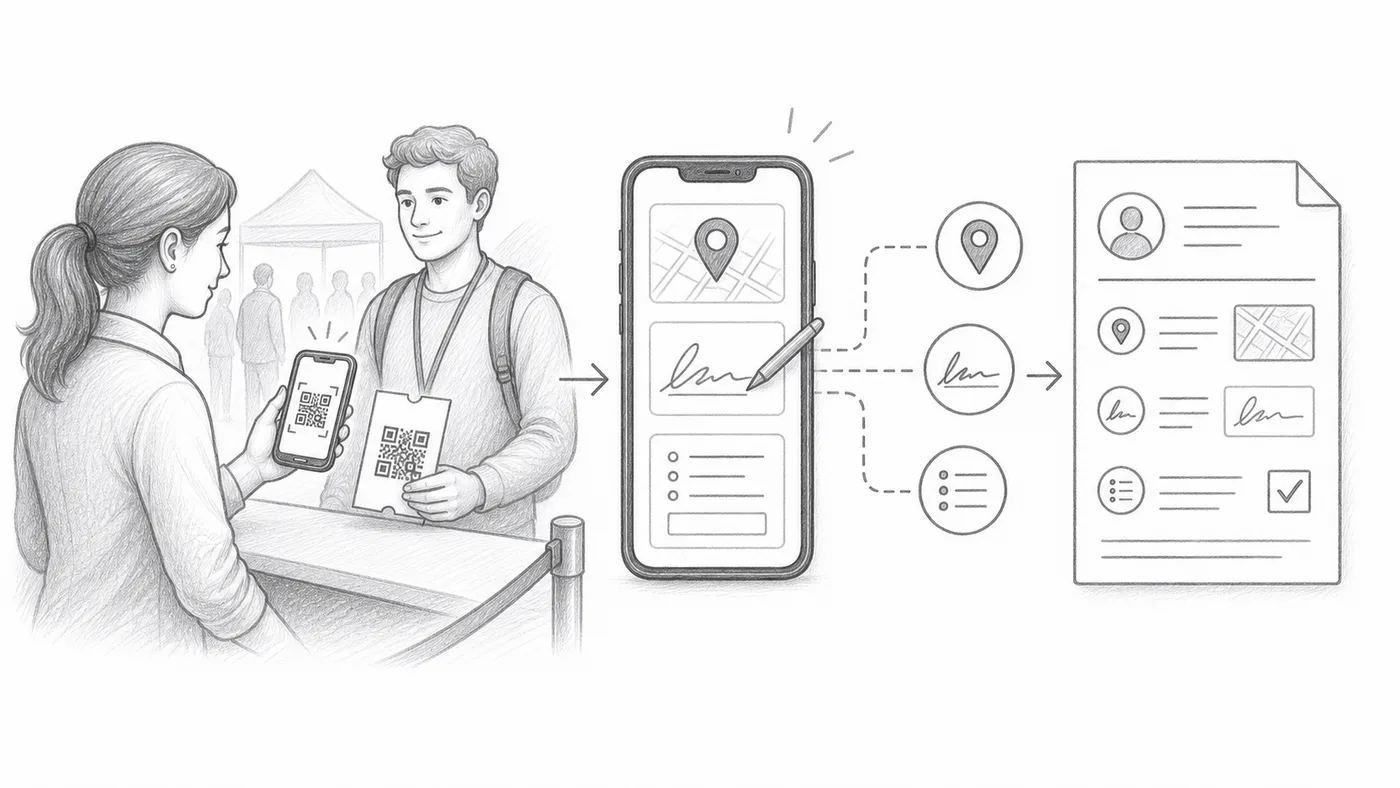
Activez les options de saisie
Le GPS, la signature et les champs de contrôle personnalisés sont tous dans Paramètres de contrôle — le GPS et la signature sous Paramètres de contrôle avancés.
Formez l’équipe à cette étape en plus
Chaque scan peut demander l’autorisation de localisation, une signature ou la saisie d’un champ.
Consultez les rapports
Les valeurs saisies apparaissent dans les rapports de contrôle à côté de l’historique des scans.
Comment ça marche
Exemple
Un scan de Ada Mensah peut inclure la date et l’heure, le compte de l’agent, le GPS, la signature et des réponses personnalisées.
Évitez ces erreurs
- Le GPS demande l’autorisation de l’appareil et peut être indisponible en intérieur.
- Des champs obligatoires en plus ralentissent la file au contrôle.
- Utilisez des comptes d’équipe restreints quand les agents doivent seulement scanner.
Prochaine étape
Prêt à vous lancer avec les billets QR ?
Créez des billets QR pour Google Sheets, Google Forms, Jotform, Tally, Fillout ou WordPress. Choisissez l’outil que vous utilisez déjà, puis gardez votre liste de participants au même endroit.