GPS, firma y campos de control
Elige esto para entregas, asistencia a capacitaciones, registros de auditoría, consentimientos o pruebas de presencia.
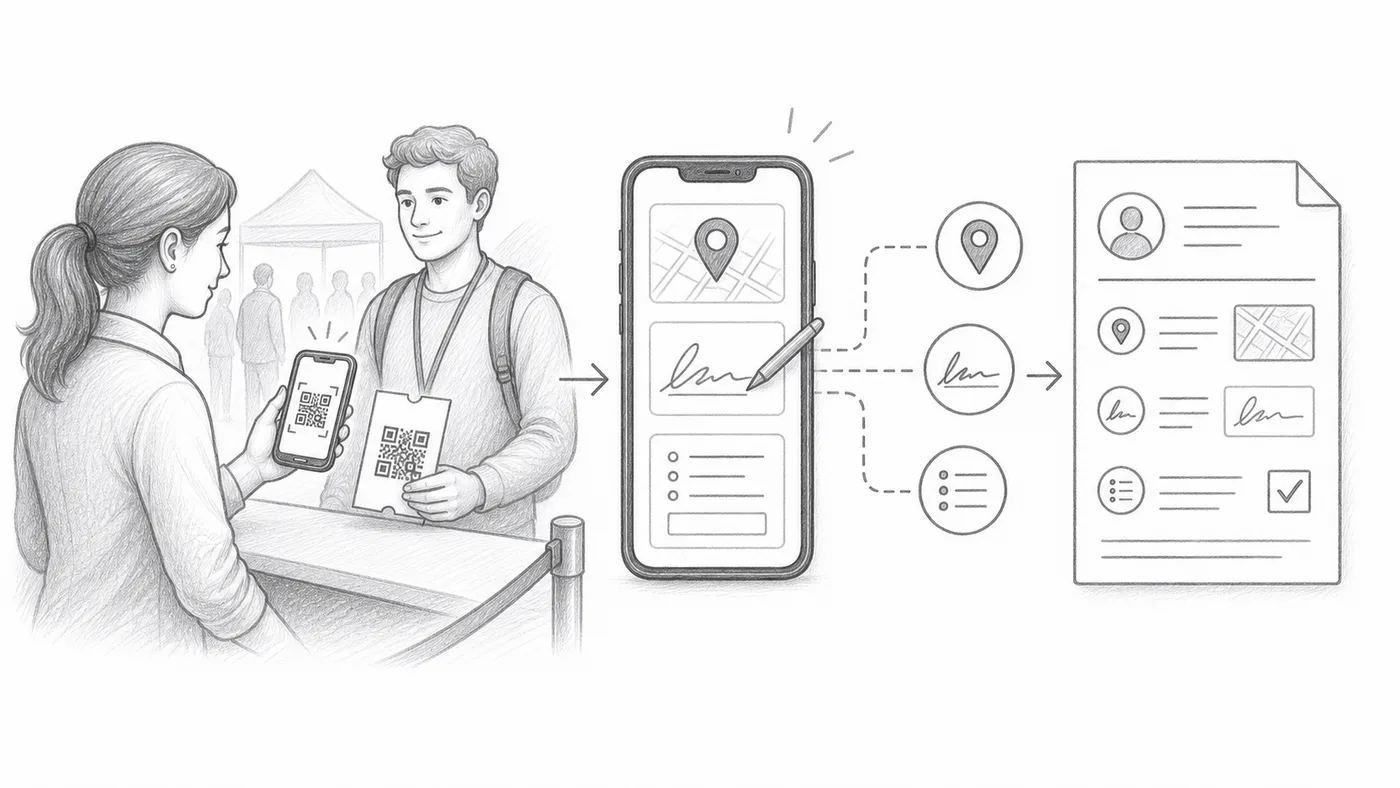
Activa las opciones de captura
El GPS, la firma y los campos de control personalizados están todos en Configuración del control; el GPS y la firma, en Configuración avanzada del control.
Capacita al personal en este paso adicional
Cada escaneo puede requerir el permiso de ubicación, una firma o escribir en un campo.
Revisa los informes
Los valores capturados aparecen en los informes de control junto al historial de escaneos.
Cómo funciona
Ejemplo
Un escaneo de Ada Mensah puede incluir la fecha y hora, la cuenta del agente, el GPS, la firma y respuestas personalizadas.
Evita estos errores
- El GPS necesita el permiso del dispositivo y puede no estar disponible en interiores.
- Los campos obligatorios adicionales hacen más lenta la fila de control.
- Usa cuentas de personal restringidas cuando quienes capturan solo deben escanear.
Siguiente paso
¿Listo para empezar con las entradas con código QR?
Crea entradas con código QR para Google Sheets, Google Forms, Jotform, Tally, Fillout o WordPress. Elige el flujo de trabajo que ya usas y luego mantén tu lista de participantes en un solo lugar.