GPS, signatur och incheckningsfält
Använd detta för leveranser, utbildningsnärvaro, revisionsspår, samtycke eller närvarobevis.
Steg 1
Aktivera insamlingsalternativen
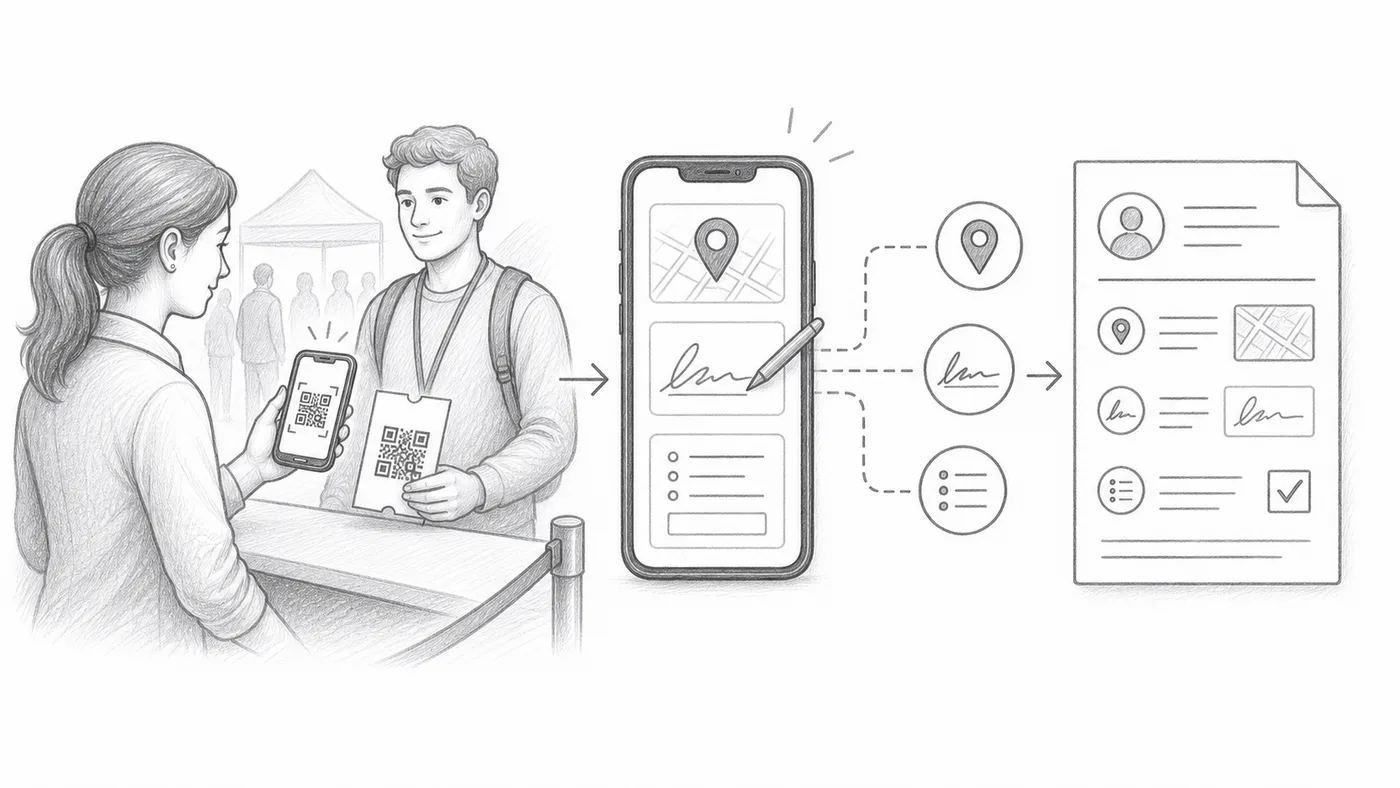
GPS, signatur och anpassade incheckningsformulärfält finns alla i Incheckningsinställningar — GPS och signatur under Avancerade incheckningsinställningar.
Steg 2
Utbilda personalen i det extra steget
Varje skanning kan kräva platsbehörighet, en signatur eller att ett fält fylls i.
Steg 3
Granska rapporterna
Insamlade värden visas i incheckningsrapporterna bredvid skanningshistoriken.
Så fungerar det
Exempel
En skanning för Ada Mensah kan innehålla tidstämpel, personalkonto, GPS, signatur och anpassade svar.
Undvik dessa misstag
- GPS kräver enhetsbehörighet och kan vara otillgänglig inomhus.
- Extra obligatoriska fält saktar ner incheckningskön.
- Använd begränsade personalkonton när de som samlar in bara ska skanna.
Nästa steg
Redo att komma igång med QR-kodbiljetter?
Skapa QR-kodbiljetter för Google Sheets, Google Forms, Jotform, Tally, Fillout eller WordPress. Välj arbetsflödet du redan använder och håll sedan deltagarlistan på ett ställe.