GPS, assinatura e campos de check-in
Utilize para entregas, assiduidade em formações, registos de auditoria, consentimento ou prova de presença.
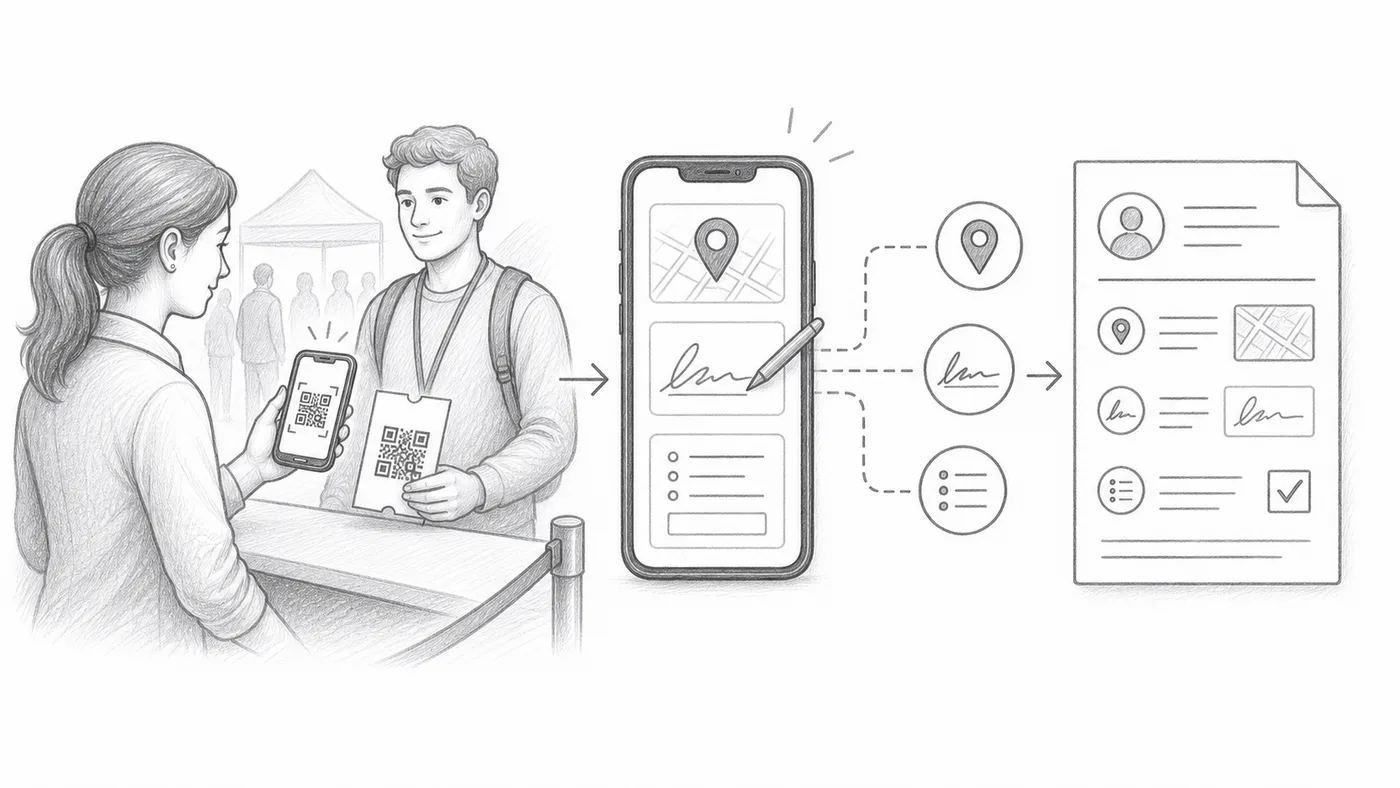
Ative as opções de recolha
O GPS, a assinatura e os campos de formulário de check-in personalizados estão todos em Definições de check-in — o GPS e a assinatura em Definições avançadas de check-in.
Forme a equipa para o passo extra
Cada leitura pode exigir permissão de localização, uma assinatura ou o preenchimento de um campo.
Reveja os relatórios
Os valores recolhidos aparecem nos relatórios de check-in junto ao histórico de leituras.
Como funciona
Exemplo
Uma leitura de Ada Mensah pode incluir data e hora, conta do funcionário, GPS, assinatura e respostas personalizadas.
Evite estes erros
- O GPS precisa de permissão do dispositivo e pode não estar disponível em espaços interiores.
- Campos obrigatórios extra abrandam a fila do check-in.
- Utilize contas de funcionário restritas quando quem recolhe só deve ler.
Passo seguinte
Pronto para começar com bilhetes com código QR?
Crie bilhetes com código QR para o Google Sheets, Google Forms, Jotform, Tally, Fillout ou WordPress. Escolha o fluxo de trabalho que já usa, e depois mantenha a lista de participantes num só lugar.