GPS, firma e campi di check-in
Usala per consegne, presenze a corsi di formazione, tracce di audit, consensi o prove di presenza.
Attiva le opzioni di raccolta
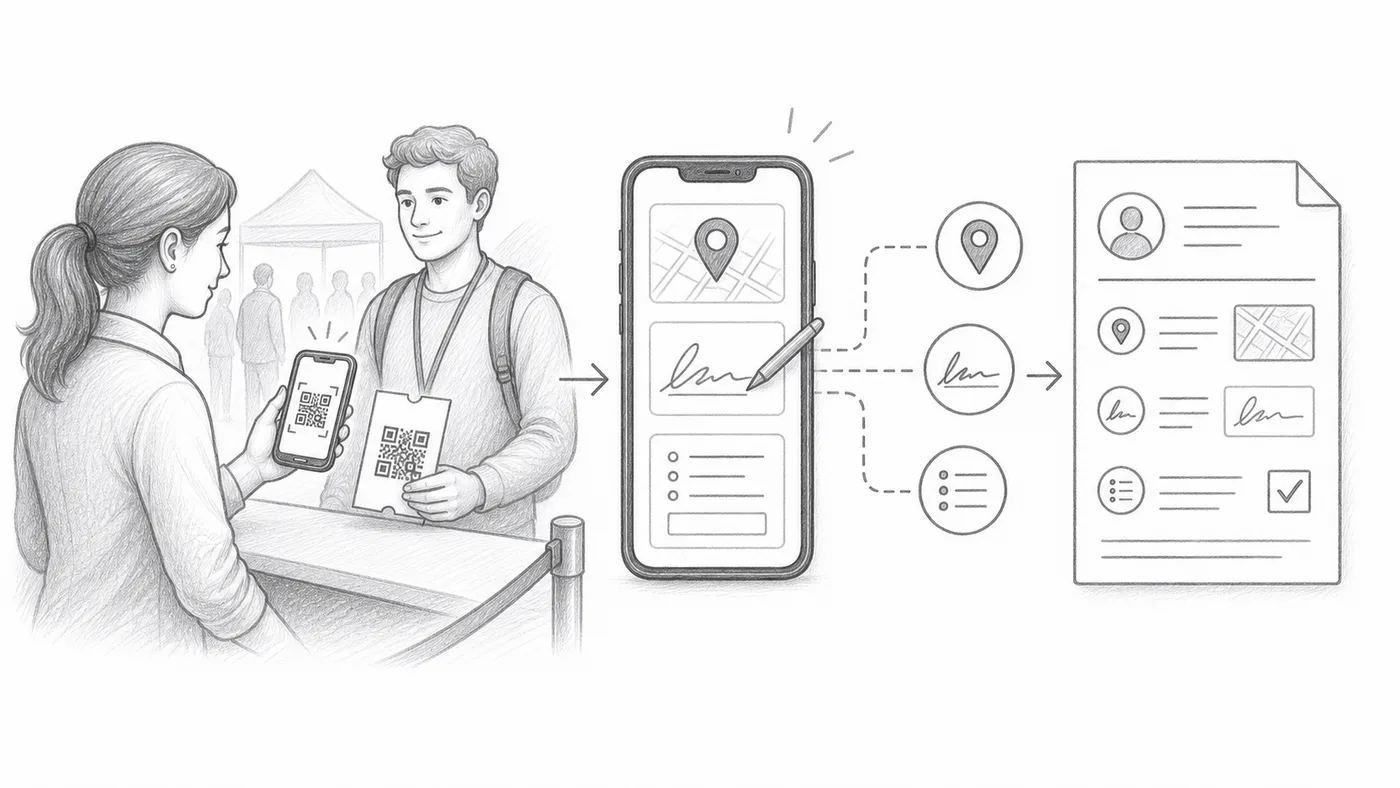
GPS, firma e campi personalizzati del modulo di check-in sono tutti nelle Impostazioni di check-in: GPS e firma nelle Impostazioni avanzate di check-in.
Forma lo staff sul passaggio extra
Ogni scansione può richiedere il permesso di geolocalizzazione, una firma o l'inserimento di campi.
Controlla i report
I valori raccolti compaiono nei report di check-in accanto allo storico delle scansioni.
Come funziona
Esempio
Una scansione per Ada Mensah può includere data e ora, account dello staff, GPS, firma e risposte personalizzate.
Evita questi errori
- Il GPS richiede il permesso del dispositivo e può non essere disponibile al chiuso.
- I campi obbligatori extra rallentano la fila al check-in.
- Usa account staff con permessi limitati quando chi raccoglie deve solo scansionare.
Passo successivo
Pronto a iniziare con i biglietti con codice QR?
Crea biglietti con codice QR per Google Sheets, Google Forms, Jotform, Tally, Fillout o WordPress. Scegli il flusso che usi già, poi mantieni la lista dei partecipanti in un unico posto.