GPS, हस्ताक्षर और चेक-इन फ़ील्ड
इसे डिलीवरी, ट्रेनिंग उपस्थिति, ऑडिट रिकॉर्ड, सहमति या उपस्थिति के सबूत के लिए चुनें।
चरण 1
कैप्चर विकल्प चालू करें
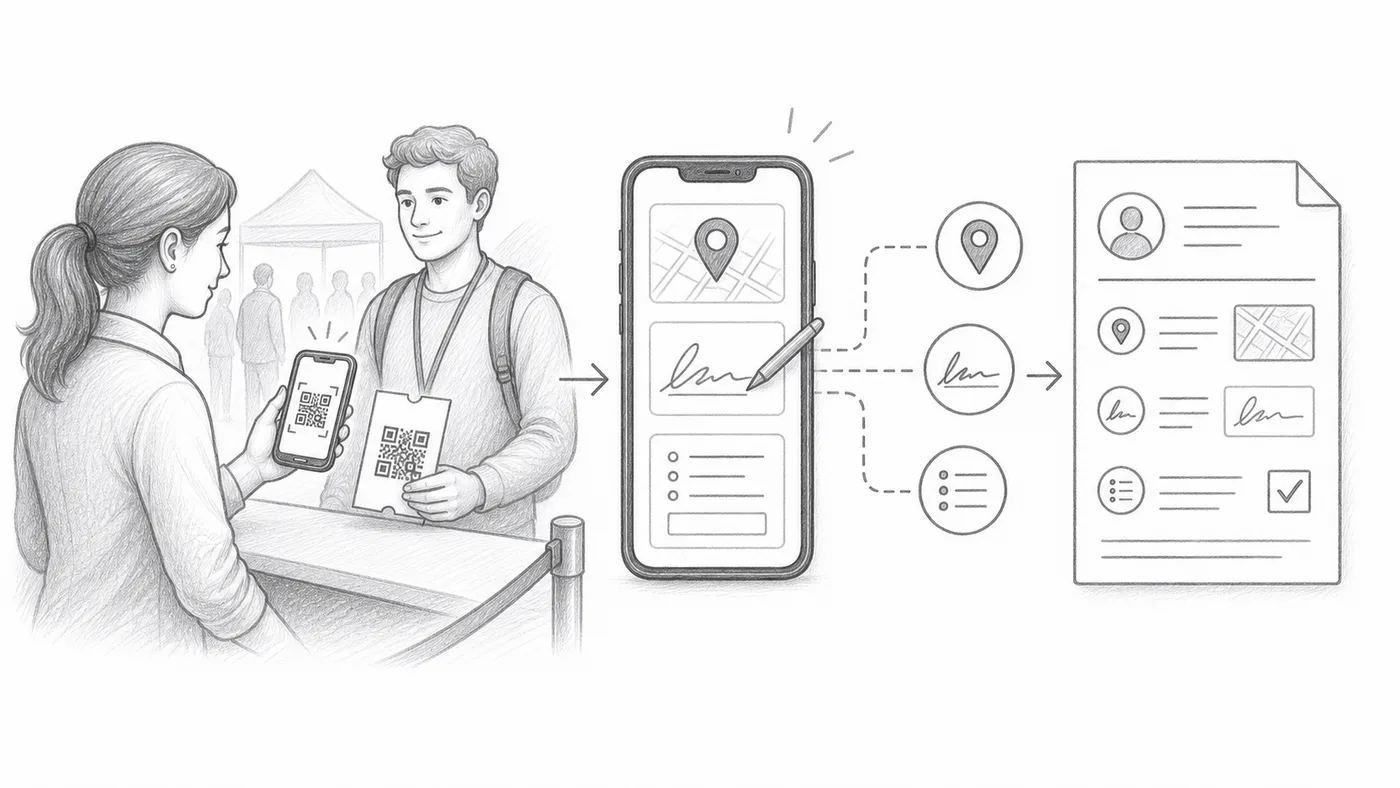
GPS, हस्ताक्षर और कस्टम चेक-इन फ़ॉर्म फ़ील्ड सभी चेक-इन सेटिंग में हैं — GPS और हस्ताक्षर एडवांस्ड चेक-इन सेटिंग के अंदर।
चरण 2
स्टाफ़ को अतिरिक्त चरण की जानकारी दें
हर स्कैन में लोकेशन की अनुमति, हस्ताक्षर या फ़ील्ड भरना ज़रूरी हो सकता है।
चरण 3
रिपोर्ट देखें
कैप्चर किए गए मान स्कैन इतिहास के बगल में चेक-इन रिपोर्ट में दिखते हैं।
यह कैसे काम करता है
उदाहरण
Ada Mensah के स्कैन में समय, स्टाफ़ खाता, GPS, हस्ताक्षर और कस्टम जवाब शामिल हो सकते हैं।
इन गलतियों से बचें
- GPS को डिवाइस की अनुमति चाहिए और बंद जगहों पर यह काम न भी करे।
- ज़रूरी अतिरिक्त फ़ील्ड चेक-इन लाइन को धीमा कर देते हैं।
- जब स्टाफ़ को सिर्फ़ स्कैन करना हो, तब प्रतिबंधित खाते इस्तेमाल करें।
अगला चरण
QR कोड टिकट शुरू करने के लिए तैयार हैं?
Google Sheets, Google Forms, Jotform, Tally, Fillout या WordPress के लिए QR कोड टिकट बनाएँ। वह तरीका चुनें जो आप पहले से इस्तेमाल करते हैं, फिर अपनी प्रतिभागी सूची एक जगह रखें।