GPS, chữ ký và các trường check-in
Chọn cách này cho giao hàng, điểm danh đào tạo, nhật ký kiểm toán, sự đồng ý hoặc bằng chứng có mặt.
Bước 1
Bật các tùy chọn thu thập
GPS, chữ ký và các trường biểu mẫu check-in tùy chỉnh đều nằm trong Cài đặt check-in — GPS và chữ ký nằm trong Cài đặt check-in nâng cao.
Bước 2
Hướng dẫn nhân viên bước bổ sung này
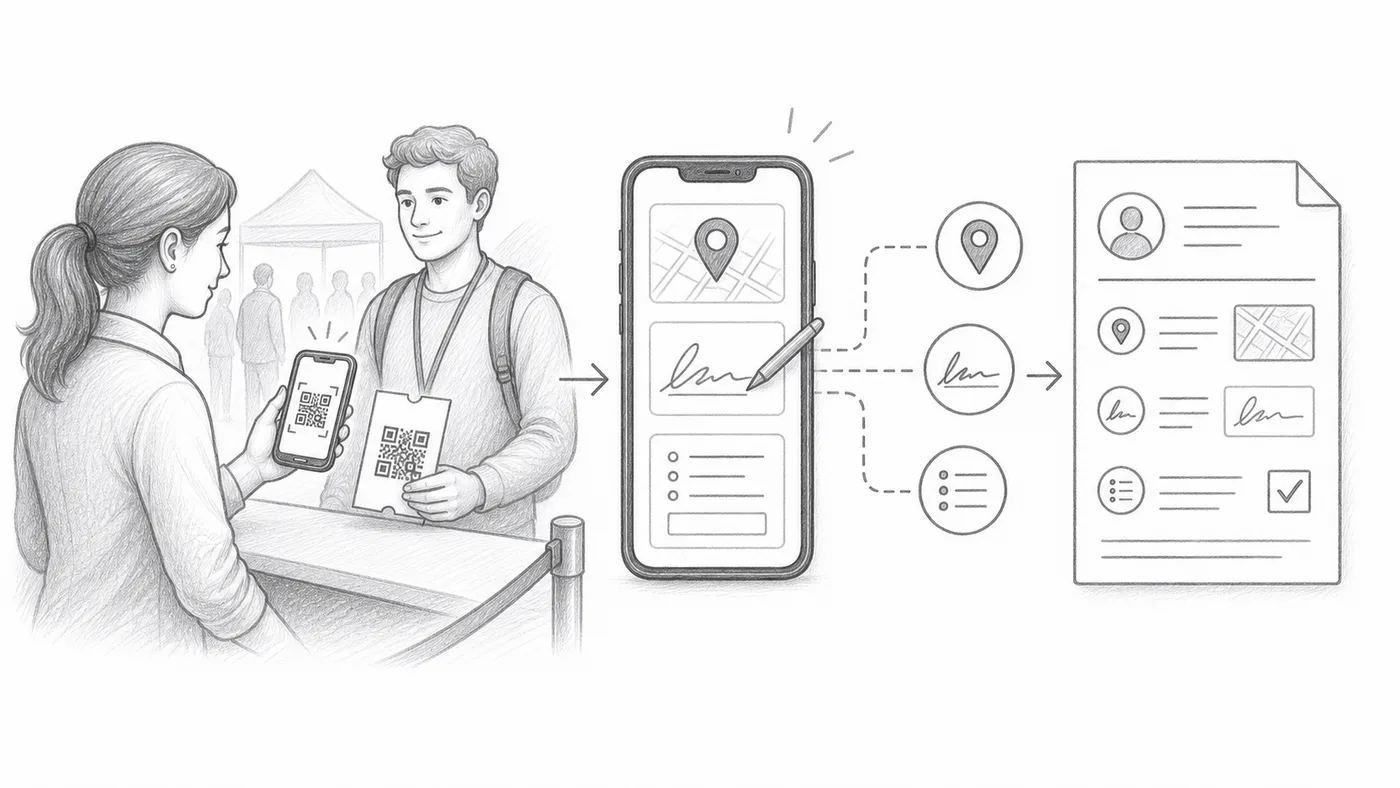
Mỗi lượt quét có thể yêu cầu quyền vị trí, chữ ký hoặc nhập trường.
Bước 3
Xem lại báo cáo
Các giá trị thu thập được sẽ xuất hiện trong báo cáo check-in bên cạnh lịch sử quét.
Cách hoạt động
Ví dụ
Một lượt quét cho Ada Mensah có thể bao gồm thời gian, tài khoản nhân viên, GPS, chữ ký và các câu trả lời tùy chỉnh.
Tránh những lỗi này
- GPS cần quyền của thiết bị và có thể không khả dụng trong nhà.
- Các trường bắt buộc thêm sẽ làm chậm hàng check-in.
- Dùng tài khoản nhân viên hạn chế khi người thu thập chỉ nên quét.
Bước tiếp theo
Sẵn sàng bắt đầu với vé mã QR?
Tạo vé mã QR cho Google Sheets, Google Forms, Jotform, Tally, Fillout hoặc WordPress. Chọn quy trình bạn đã dùng, rồi giữ danh sách người tham dự ở một nơi.