GPS, підпис і поля чек-іну
Використовуйте це для доставок, обліку відвідування тренінгів, аудиторських слідів, згод або підтвердження присутності.
Крок 1
Увімкніть опції збору даних
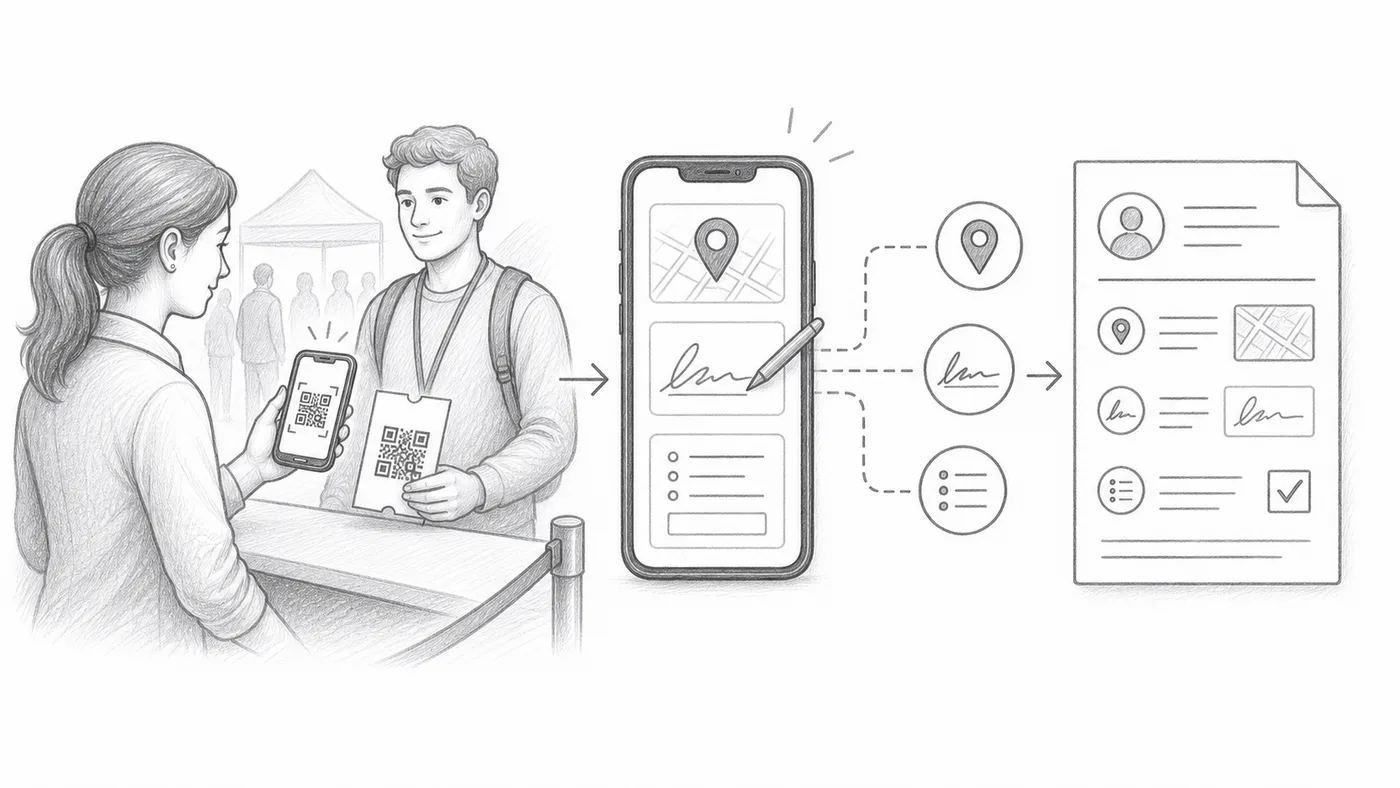
GPS, підпис і власні поля форми чек-іну — усе в «Налаштуваннях чек-іну»: GPS і підпис у «Розширених налаштуваннях чек-іну».
Крок 2
Навчіть персонал додаткового кроку
Кожне сканування може вимагати дозволу на геолокацію, підпису або заповнення полів.
Крок 3
Перегляньте звіти
Зібрані значення з'являються у звітах чек-іну поруч з історією сканувань.
Як це працює
Приклад
Сканування для Ada Mensah може включати час, акаунт працівника, GPS, підпис і відповіді на власні поля.
Уникайте цих помилок
- GPS потребує дозволу пристрою і може бути недоступний у приміщенні.
- Додаткові обов'язкові поля сповільнюють чергу на чек-ін.
- Використовуйте акаунти персоналу з обмеженими правами, коли збирачі мають лише сканувати.
Наступний крок
Готові почати роботу з QR-квитками?
Створюйте QR-квитки для Google Sheets, Google Forms, Jotform, Tally, Fillout або WordPress. Виберіть звичний процес, а список учасників зберігайте в одному місці.