GPS, podpis a pole check-inu
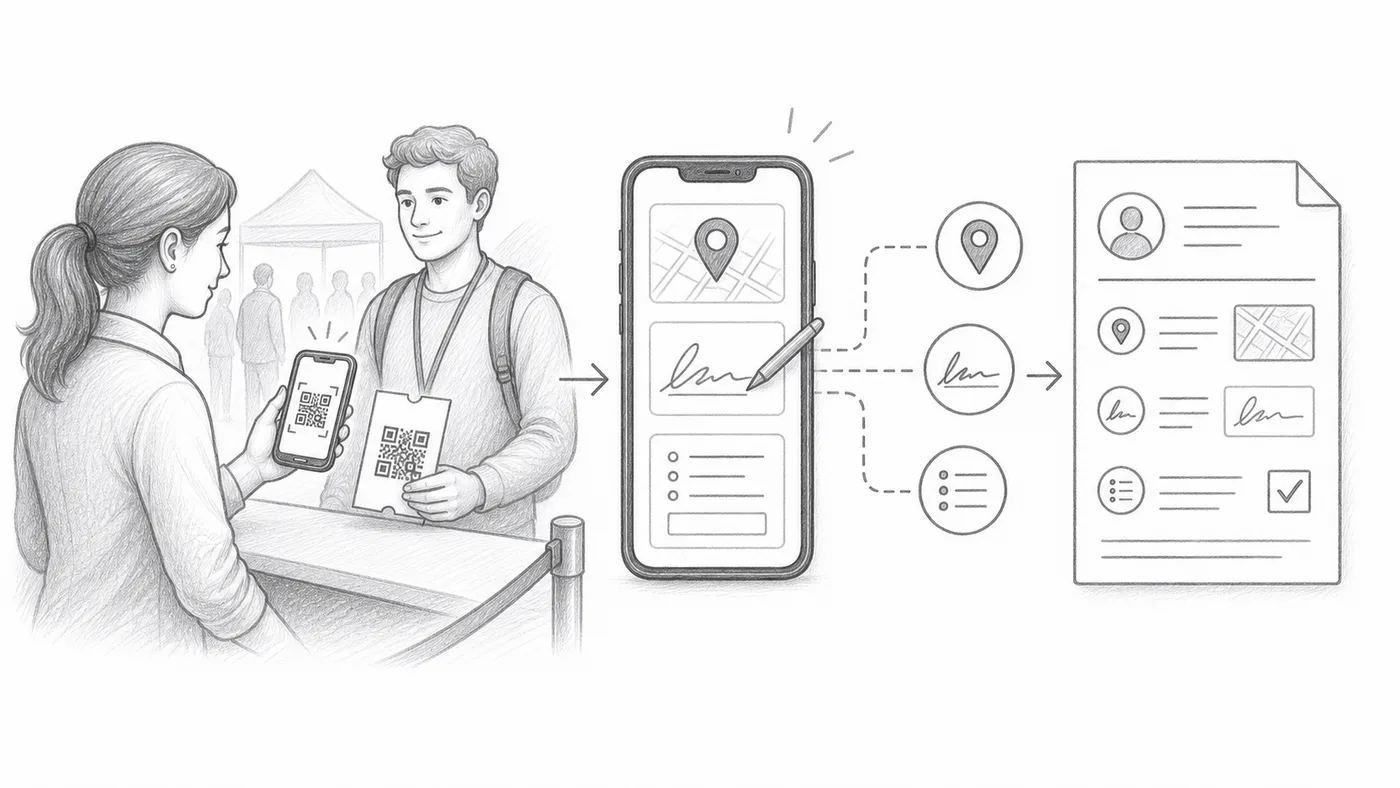
Použijte to pro doručení, docházku na školení, auditní stopy, souhlasy nebo důkazy o přítomnosti.
Krok 1
Povolte možnosti zachycení
GPS, podpis i vlastní pole formuláře check-inu najdete v Nastavení check-inu — GPS a podpis v Pokročilém nastavení check-inu.
Krok 2
Vyškolte personál v doplňkovém kroku
Každý sken může vyžadovat oprávnění k poloze, podpis nebo vyplnění pole.
Krok 3
Projděte přehledy
Zachycené hodnoty se zobrazí v přehledech check-inu vedle historie skenů.
Jak to funguje
Příklad
Sken pro Ada Mensah může obsahovat časové razítko, účet personálu, GPS, podpis a vlastní odpovědi.
Vyhněte se těmto chybám
- GPS vyžaduje oprávnění zařízení a uvnitř může být nedostupné.
- Další povinná pole zpomalují frontu u check-inu.
- Když mají sbírající pouze skenovat, použijte omezené účty personálu.
Další krok
Připraveni začít s QR vstupenkami?
Vytvářejte QR vstupenky pro Google Sheets, Google Forms, Jotform, Tally, Fillout nebo WordPress. Zvolte pracovní postup, který už používáte, a pak mějte seznam účastníků na jednom místě.