Campos de GPS, assinatura e controle
Use esta opção para entregas, presença em treinamentos, trilhas de auditoria, consentimento ou comprovação de presença.
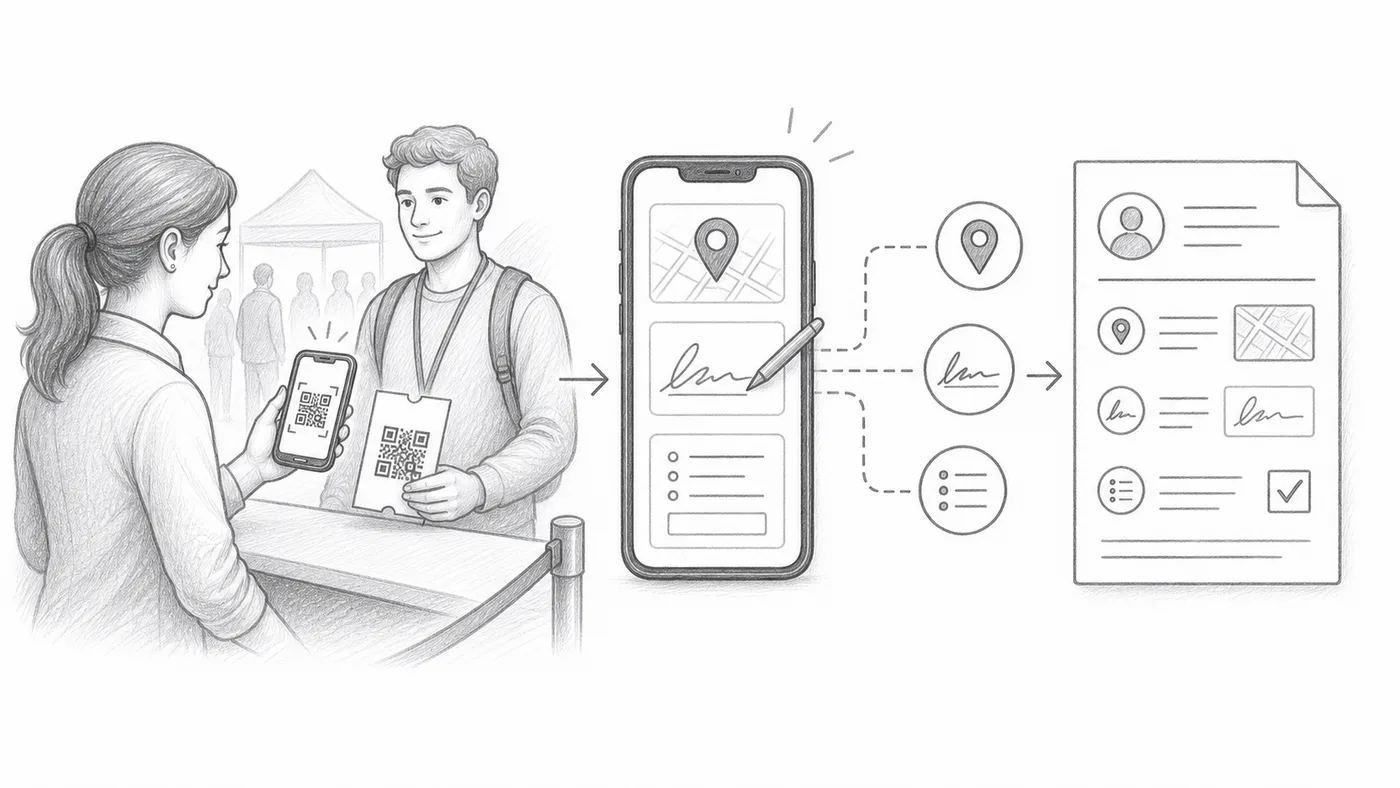
Ative as opções de captura
GPS, assinatura e campos personalizados do formulário de controle ficam todos em Configurações de controle — GPS e assinatura em Configurações avançadas de controle.
Treine a equipe para a etapa extra
Cada leitura pode exigir permissão de localização, uma assinatura ou o preenchimento de campos.
Revise os relatórios
Os valores capturados aparecem nos relatórios de controle ao lado do histórico de leituras.
Como funciona
Exemplo
Uma leitura de Ada Mensah pode incluir data e hora, conta do membro da equipe, GPS, assinatura e respostas personalizadas.
Evite estes erros
- O GPS precisa de permissão no aparelho e pode não funcionar em ambientes fechados.
- Campos obrigatórios extras deixam a fila de controle mais lenta.
- Use contas de equipe restritas quando os coletores devem apenas ler.
Próxima etapa
Pronto para começar com os ingressos com QR code?
Crie ingressos com QR code para Google Sheets, Google Forms, Jotform, Tally, Fillout ou WordPress. Escolha o fluxo que você já usa e depois mantenha sua lista de participantes em um só lugar.