استخدم رموز QR التي لديك أصلًا
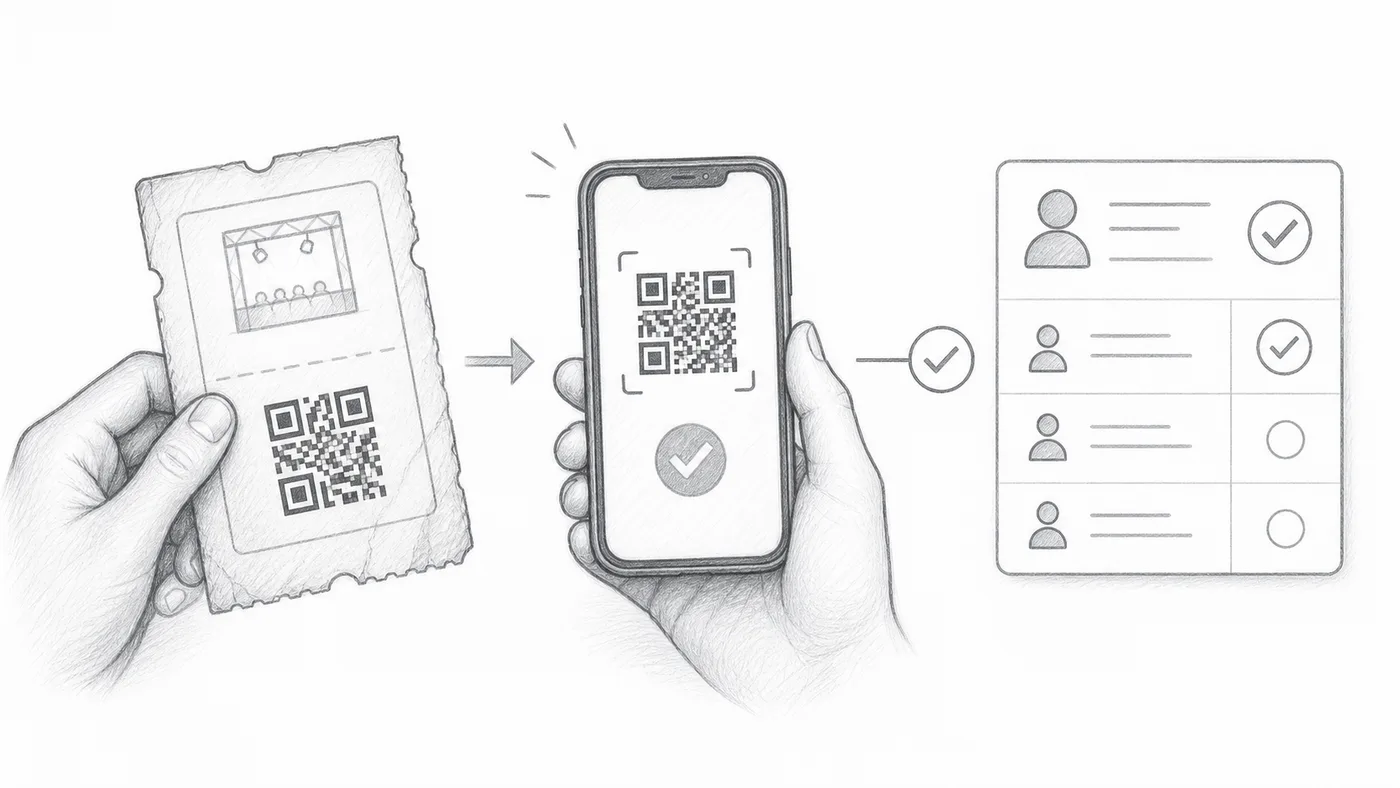
رموز QR مطبوعة سلفًا، أو تذاكر من نظام أقدم؟ لا تعِد طباعة شيئًا: وجّه الإعداد إلى النص داخل تلك الرموز وسيتعرف عليها تطبيق تسجيل الدخول إلى جانب تذاكره الخاصة.
الخطوة 1
احتفظ بقيمة QR الخارجية
خزِّن النص الموجود داخل رمز QR الحالي في عمود ورقة أو سؤال نموذج.
الخطوة 2
اختر ذلك الحقل
اختره كمصدر محتوى QR مخصص، ضمن إعدادات تسجيل الدخول ← إعدادات تسجيل الدخول المتقدمة.
الخطوة 3
امسح أيًّا من رمزَي QR
يتعرف تطبيق تسجيل الدخول على كلٍّ من رمز QR الحالي لديك والتذكرة التي أنشأتها الإضافة.
كيف يعمل
مثال
يفتح رمز QR الذي يستخدم القيمة من External QR code المشارك نفسه الذي تفتحه التذكرة المُنشأة.
تجنَّب هذه الأخطاء
- استخدم النص المخزَّن داخل رمز QR، وليس لقطة شاشة أو رابط صورة.
- يجب أن تكون القيم فريدة لكل مشارك ما لم يكن التكرار مقصودًا.
- اختبر عدة تذاكر حقيقية قبل يوم الفعالية.
الخطوة التالية
هل أنت مستعد للبدء بتذاكر رموز QR؟
أنشئ تذاكر رموز QR لـGoogle Sheets أو Google Forms أو Jotform أو Tally, Fillout أو WordPress. اختر سير العمل الذي تستخدمه بالفعل، ثم احتفظ بقائمة المشاركين في مكان واحد.