すでにあるQRコードをそのまま使う
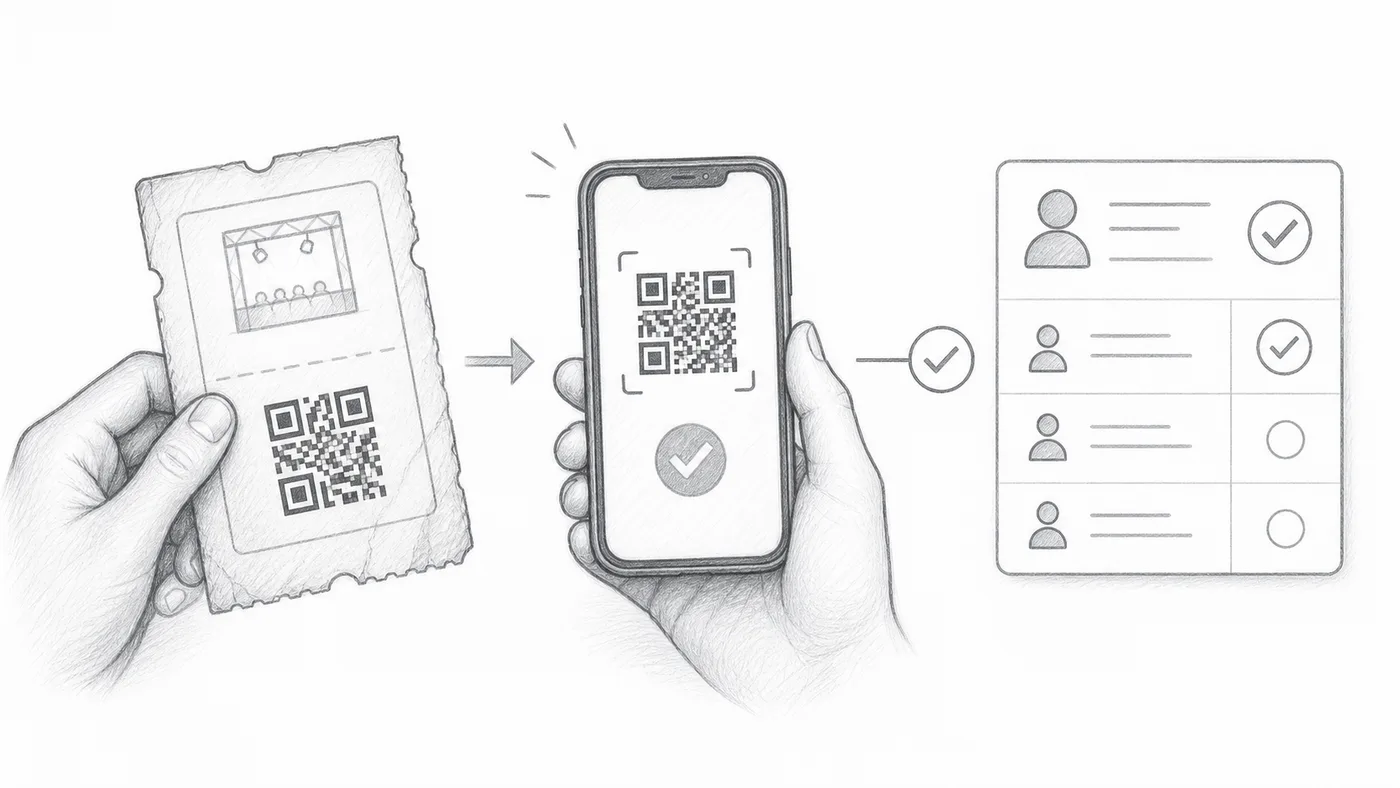
QRコードをもう印刷済み、または旧システムのチケットがありますか? 再印刷は不要です。設定をコード内のテキストに向ければ、チェックインアプリが自前のチケットと併せてそれらを認識します。
ステップ1
外部QRの値を保持する
既存のQRコードに入っているテキストを、シートの列またはフォームの質問に保存します。
ステップ2
そのフィールドを選ぶ
チェックイン設定 → 詳細なチェックイン設定で、それを「カスタムQR内容のソース」として選んでください。
ステップ3
どちらのQRでもスキャンする
チェックインアプリは、既存のQRコードとアドオンが作成したチケットの両方を認識します。
仕組み
例
External QR codeの値を使ったQRコードは、作成されたチケットと同じ参加者を開きます。
避けるべき間違い
- スクリーンショットや画像リンクではなく、QRコードに保存されているテキストを使ってください。
- 重複が意図的でない限り、値は参加者ごとに一意にしてください。
- イベント当日の前に、実際のチケットを何枚かテストしてください。
次のステップ
QRコードチケットを始める準備はできましたか?
Google Sheets、Google Forms、Jotform、Tally, Fillout、WordPressでQRコードチケットを作成します。いつものワークフローを選び、参加者リストを1か所にまとめましょう。