Skorzystaj z kodów QR, które już masz
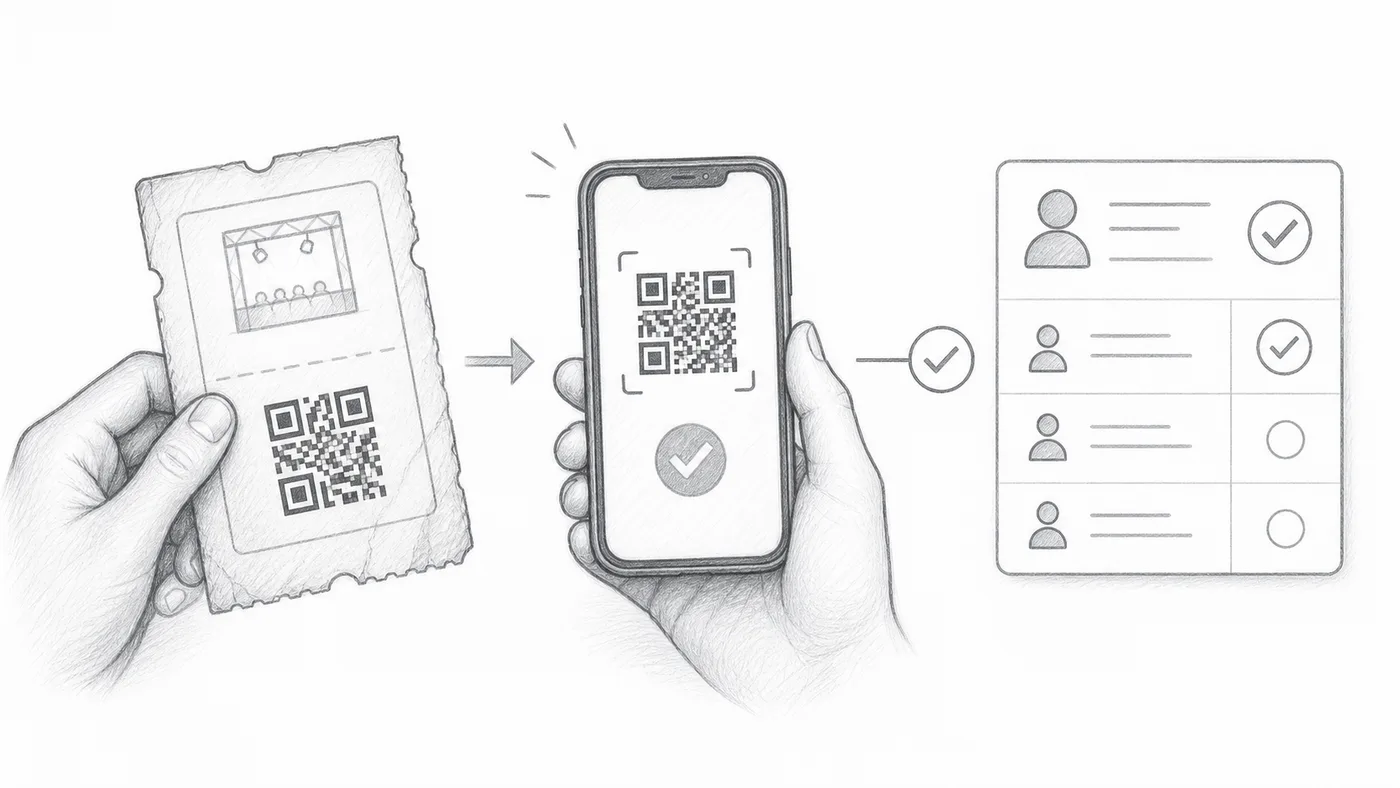
Kody QR już wydrukowane albo bilety ze starszego systemu? Nie drukuj nic ponownie: skieruj ustawienie na tekst wewnątrz tych kodów, a aplikacja check-in rozpozna je obok własnych biletów.
Zachowaj zewnętrzną wartość QR
Zapisz tekst zawarty w istniejącym kodzie QR w kolumnie arkusza lub pytaniu formularza.
Wybierz to pole
Wybierz je jako źródło niestandardowej treści QR w Ustawienia check-in → Zaawansowane ustawienia check-in.
Zeskanuj którykolwiek z kodów QR
Aplikacja check-in rozpoznaje zarówno Twój istniejący kod QR, jak i bilet utworzony przez dodatek.
Jak to działa
Przykład
Kod QR używający wartości z External QR code otwiera tego samego uczestnika co wygenerowany bilet.
Unikaj tych błędów
- Użyj tekstu zapisanego w kodzie QR, a nie zrzutu ekranu ani linku do obrazu.
- Wartości muszą być unikalne dla każdego uczestnika, chyba że duplikaty są zamierzone.
- Przed dniem wydarzenia przetestuj kilka prawdziwych biletów.
Następny krok
Gotowy, by zacząć z biletami z kodem QR?
Twórz bilety z kodem QR dla Google Sheets, Google Forms, Jotform, Tally, Fillout lub WordPress. Wybierz proces, którego już używasz, a potem trzymaj listę uczestników w jednym miejscu.