Usa i codici QR che hai già
Codici QR già stampati o biglietti di un sistema precedente? Non stampare nulla di nuovo: punta l’impostazione al testo dentro quei codici e l’app di check-in li riconosce accanto ai propri biglietti.
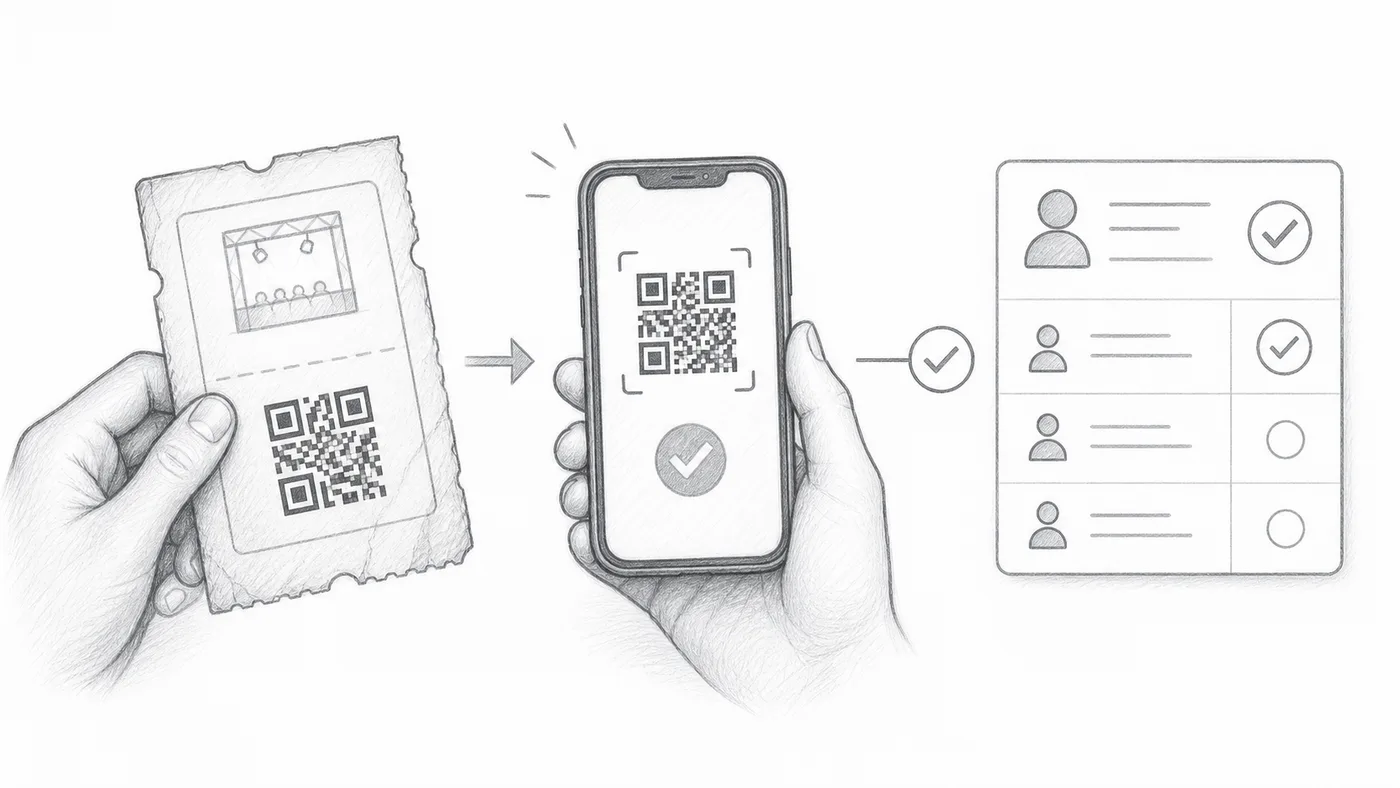
Conserva il valore del QR esterno
Salva il testo contenuto nel codice QR esistente in una colonna del foglio o in una domanda del modulo.
Seleziona quel campo
Sceglilo come Fonte del contenuto QR personalizzato, in Impostazioni di check-in → Impostazioni avanzate di check-in.
Scansiona l'uno o l'altro QR
L'app di check-in riconosce sia il tuo codice QR esistente sia il biglietto creato dal componente aggiuntivo.
Come funziona
Esempio
Un codice QR con il valore di External QR code apre lo stesso partecipante del biglietto generato.
Evita questi errori
- Usa il testo contenuto nel codice QR, non uno screenshot o un link a un'immagine.
- I valori devono essere unici per partecipante, a meno che i duplicati non siano voluti.
- Testa diversi biglietti reali prima del giorno dell'evento.
Passo successivo
Pronto a iniziare con i biglietti con codice QR?
Crea biglietti con codice QR per Google Sheets, Google Forms, Jotform, Tally, Fillout o WordPress. Scegli il flusso che usi già, poi mantieni la lista dei partecipanti in un unico posto.