Utilisez les QR codes que vous avez déjà
Des QR codes déjà imprimés, ou des billets d’un ancien système ? Ne réimprimez rien : pointez le réglage vers le texte contenu dans ces codes et l’application de contrôle les reconnaît à côté de ses propres billets.
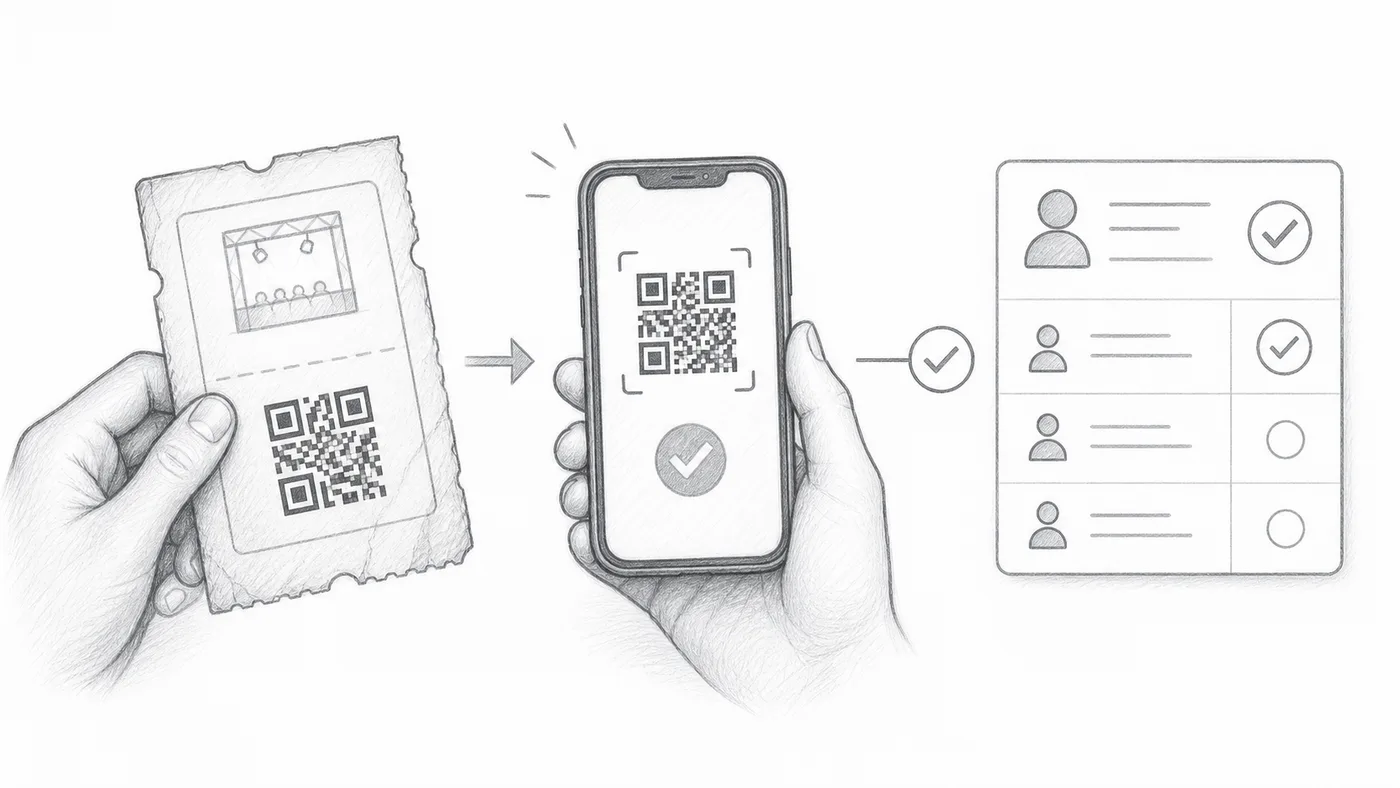
Conservez la valeur du QR code externe
Stockez le texte contenu dans le QR code existant dans une colonne de la feuille ou une question du formulaire.
Sélectionnez ce champ
Choisissez-le comme source de contenu QR personnalisé, dans Paramètres de contrôle → Paramètres de contrôle avancés.
Scannez l’un ou l’autre QR code
L’application de contrôle reconnaît aussi bien votre QR code existant que le billet créé par le module complémentaire.
Comment ça marche
Exemple
Un QR code utilisant la valeur de External QR code ouvre le même participant que le billet généré.
Évitez ces erreurs
- Utilisez le texte stocké dans le QR code, pas une capture d’écran ni un lien d’image.
- Les valeurs doivent être uniques par participant, sauf si les doublons sont voulus.
- Testez plusieurs vrais billets avant le jour de l’événement.
Prochaine étape
Prêt à vous lancer avec les billets QR ?
Créez des billets QR pour Google Sheets, Google Forms, Jotform, Tally, Fillout ou WordPress. Choisissez l’outil que vous utilisez déjà, puis gardez votre liste de participants au même endroit.